Guía rápida
Ajustes
Aquí se configura tu cuenta: quién trabaja en ella, cómo se organizan y, sobre todo, tus bandejas de entrada. Esta guía pone el foco en WhatsApp.
- Dónde está
- Menú lateral → Ajustes
- Actualizada el
- 21 de octubre de 2026
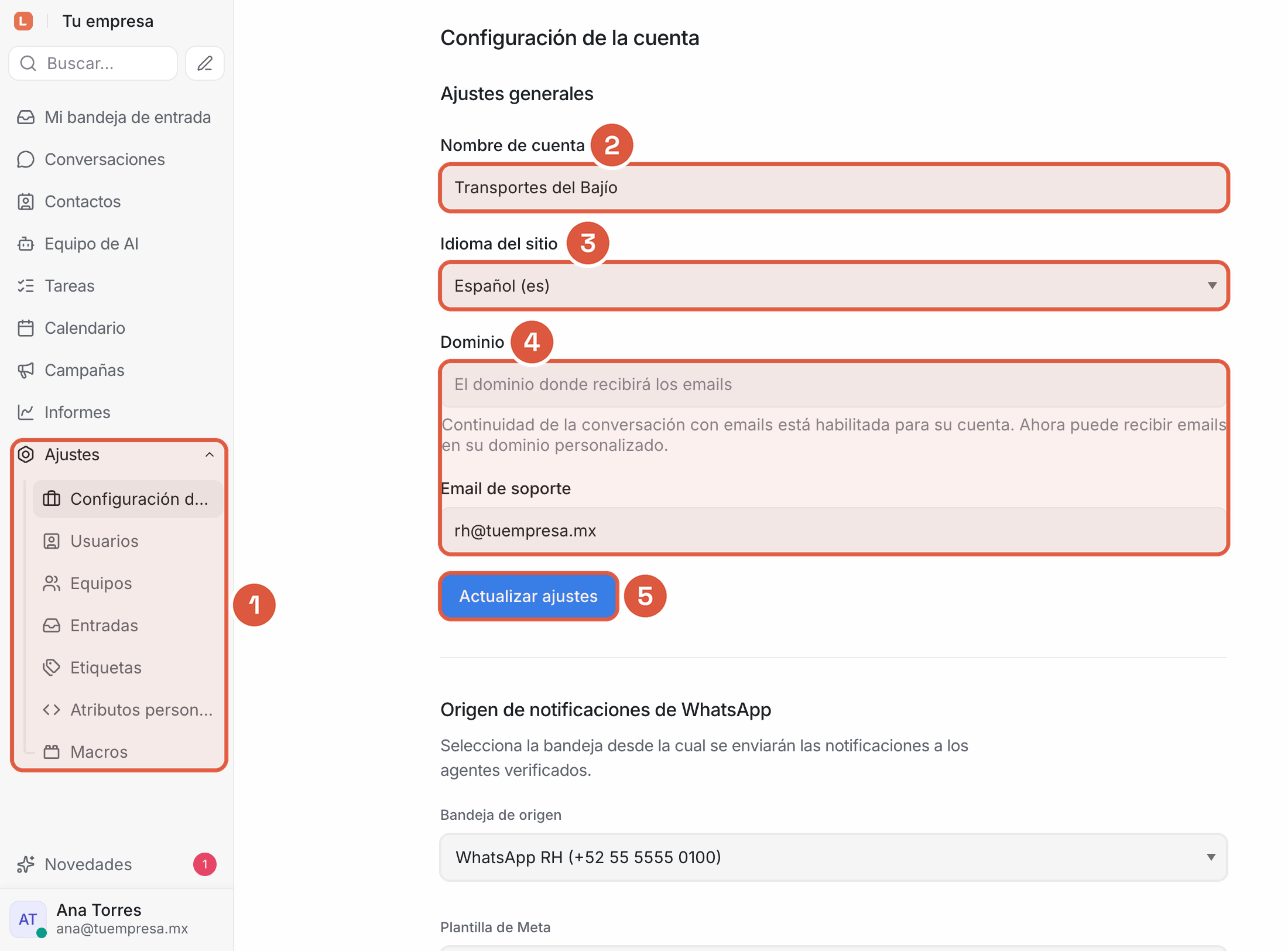
01 · Configuración de la cuenta
Nombre, idioma y correo de tu cuenta
-
1. Secciones de Ajustes
Configuración de la cuenta, Usuarios, Equipos, Entradas (tus bandejas), Etiquetas, Atributos personalizados y Macros.
-
2. Nombre de tu empresa
El nombre de tu empresa dentro de Luci.
-
3. Idioma de la plataforma
El idioma de la plataforma para todo tu equipo.
-
4. Correo de soporte y dominio
Datos del canal de correo: el dominio donde recibes correos y el remitente de soporte.
-
5. Guardar los cambios
Guarda los cambios de este bloque.
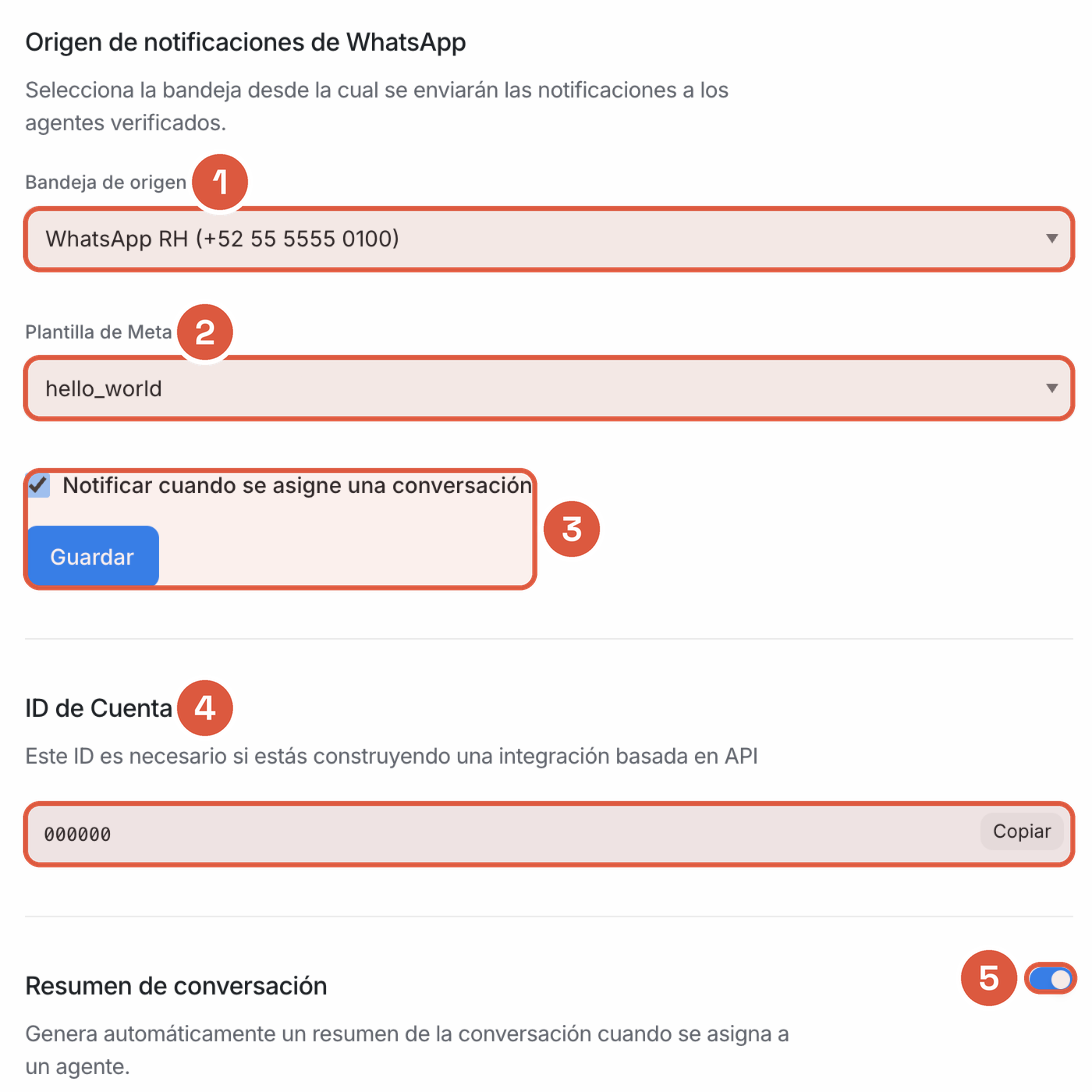
02 · Avisos por WhatsApp y resumen
Avisos por WhatsApp a tu equipo
-
1. Número que envía los avisos
El número de WhatsApp desde el que Luci avisa a tus usuarios cuando les asignan una conversación.
-
2. Mensaje del aviso
El mensaje aprobado por Meta que se usa para ese aviso.
-
3. Activar el aviso
Activa o apaga el aviso y presiona «Guardar». Cada usuario vincula su número desde su perfil.
-
4. ID para conectar por API
Solo se usa si conectas Luci con otro sistema por API.
-
5. Resumen al asignar
Al asignar una conversación, Luci deja una nota privada con el resumen para quien la recibe.
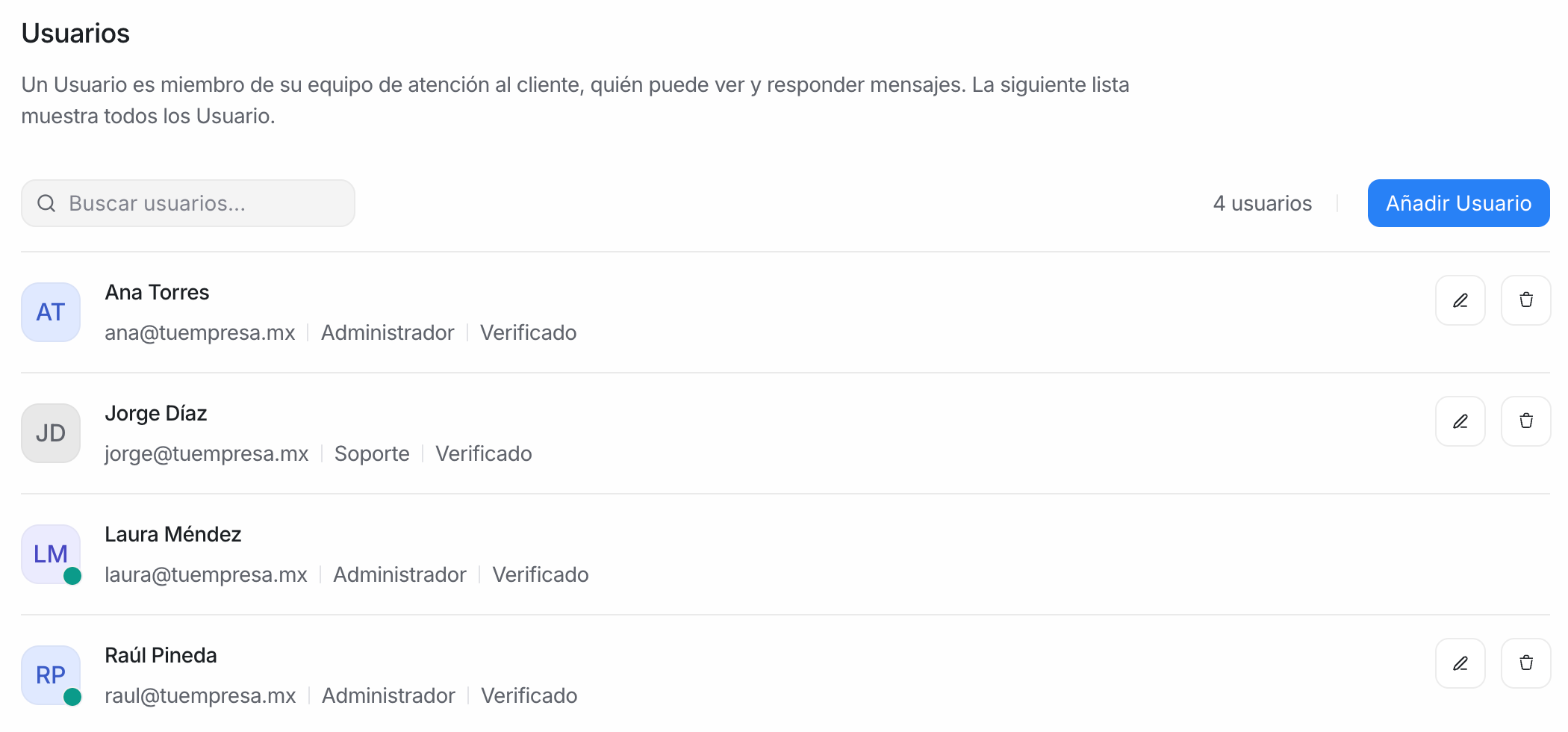
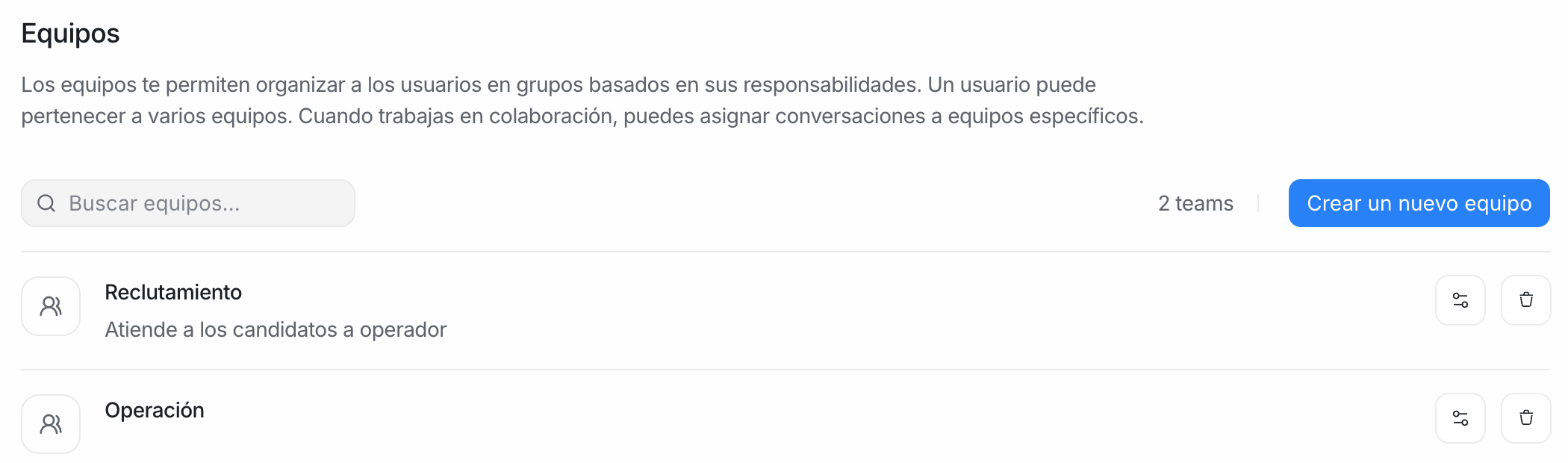
03 · Tu equipo
Invita a tu equipo y organiza etiquetas
-
Invitar a un usuario
- 01 «Añadir Usuario» invita a una persona con su correo.
- 02 Elige su rol: «Administrador» o «Soporte».
- 03 El lápiz edita y el bote de basura la quita.
-
Crear un equipo
- 01 «Crear un nuevo equipo», por ejemplo Reclutamiento.
- 02 Agrega a sus integrantes.
- 03 Luego puedes asignarle conversaciones o usarlo en tus reglas de Equipo de IA.
-
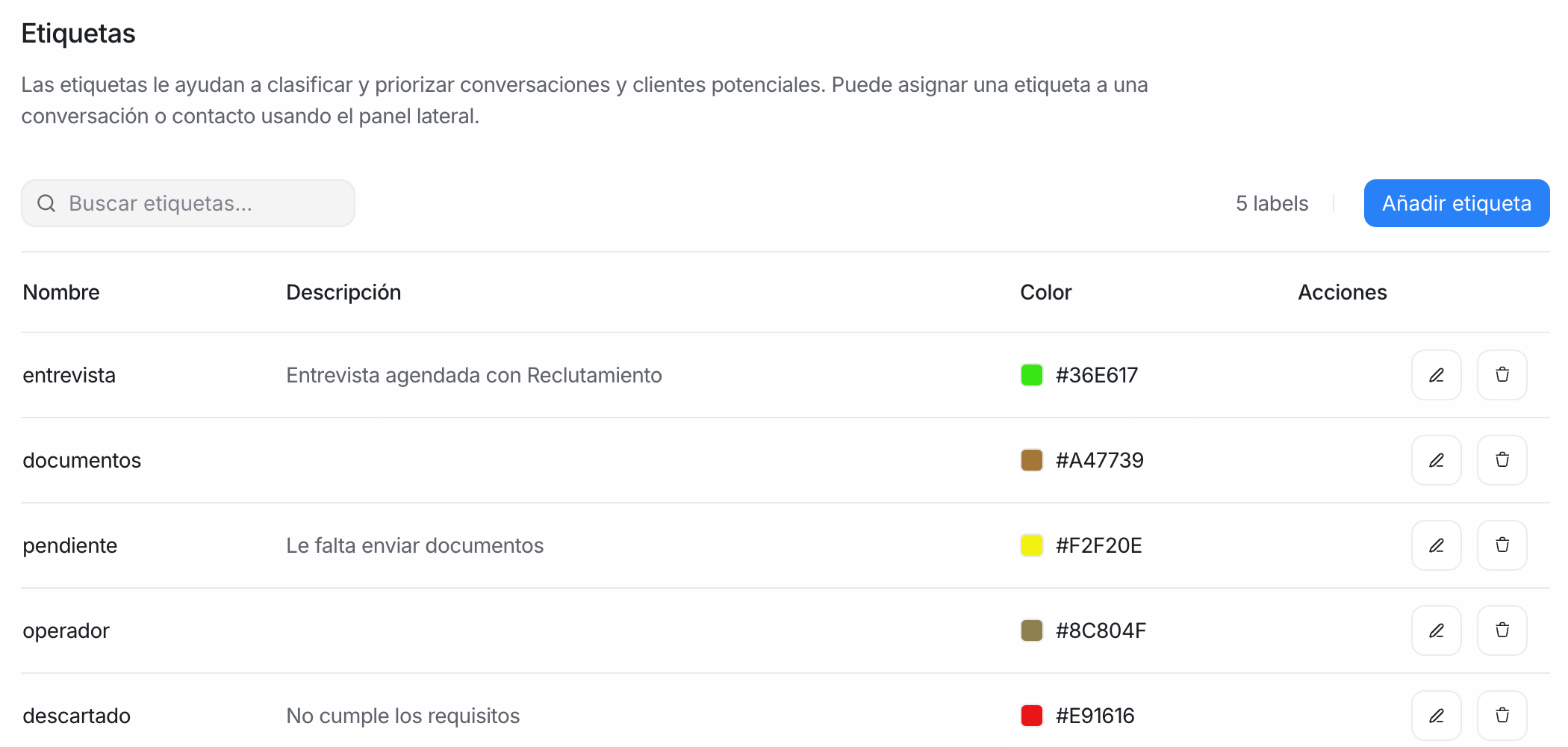
Crear una etiqueta
- 01 «Añadir etiqueta» con nombre, descripción y color.
- 02 Úsalas en conversaciones y contactos.
- 03 Luci también puede ponerlas con tus reglas de clasificación.
04 · Bandejas de entrada
Agrega y administra tus canales
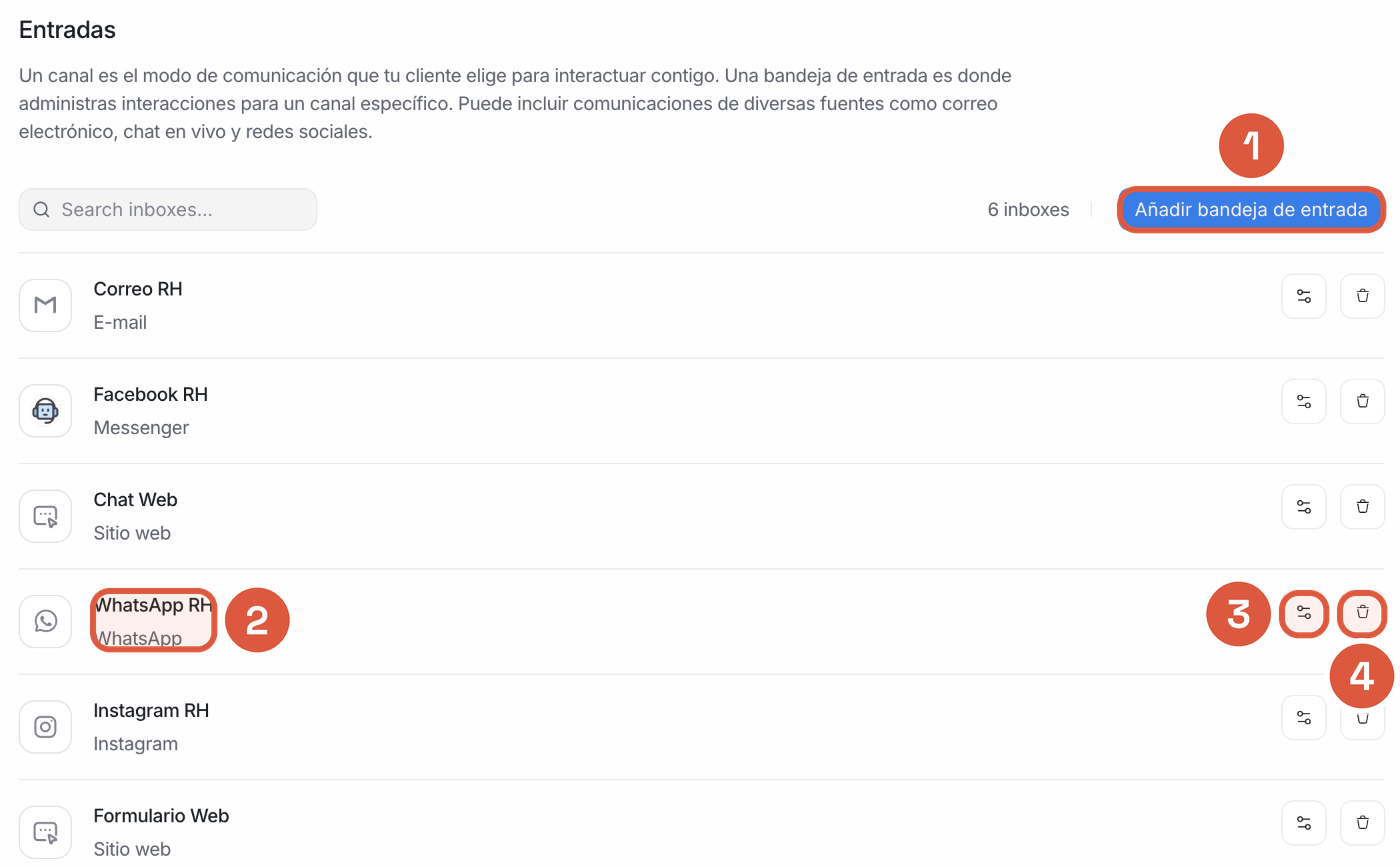
-
1. Conectar un canal nuevo
Conecta un canal nuevo (secciones 05 a 07).
-
2. Nombre y tipo de canal
Su nombre y el tipo de canal: WhatsApp, correo, chat web, Facebook o Instagram.
-
3. Configurar la bandeja
Abre las pestañas de la bandeja (sección 09).
-
4. Borrar la bandeja
Borra la bandeja. Hazlo solo si ya no la vas a usar.
05 · Alta de una bandeja de WhatsApp
Conecta tu WhatsApp en cuatro pasos
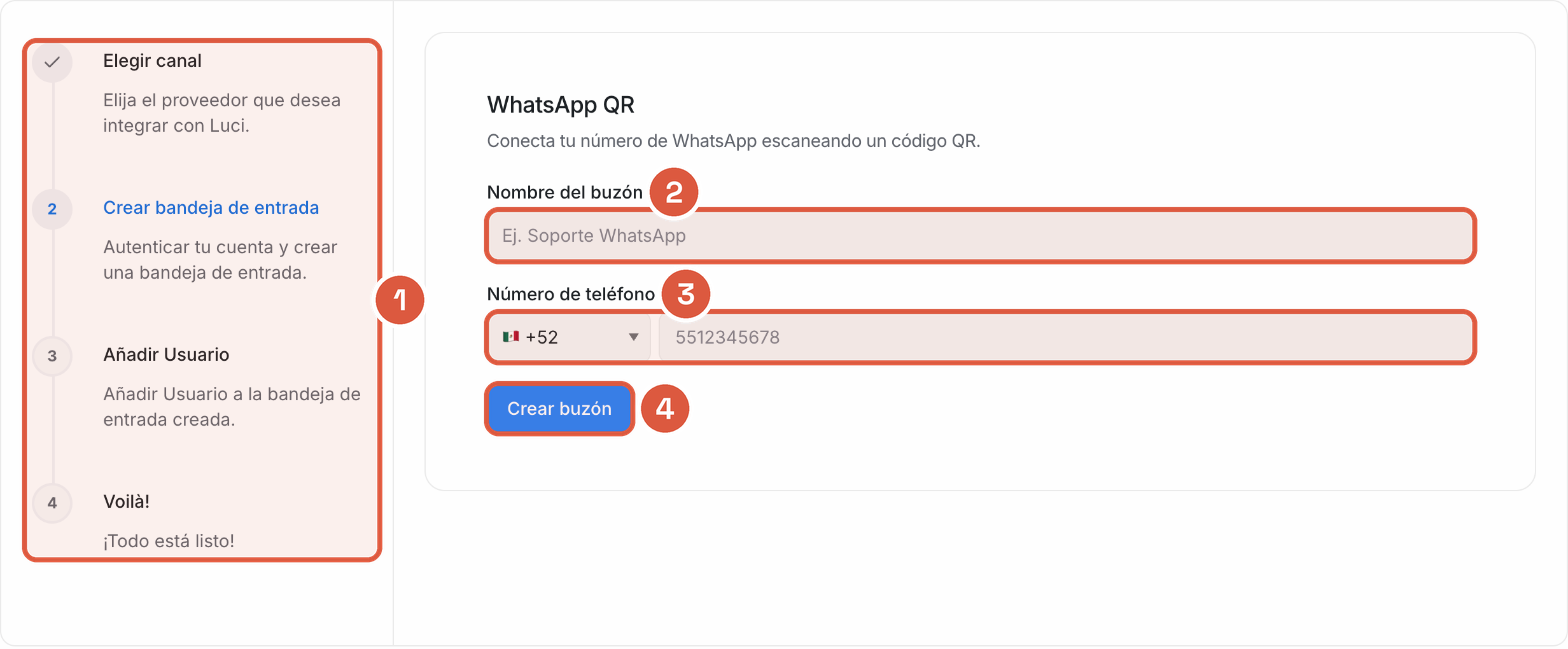
-
1. Avance del alta
Elegir canal, crear la bandeja, añadir usuarios y listo.
-
2. Nombrar la bandeja
Cómo verás la bandeja, por ejemplo «WhatsApp RH».
-
3. Número a conectar
El número de WhatsApp que vas a conectar.
-
4. Crear y vincular con QR
Crea la bandeja y muestra el código QR para vincular el teléfono. Antes de este botón no se crea nada.
06 · Conectar WhatsApp paso a paso
De «Añadir bandeja» a tu número conectado
-
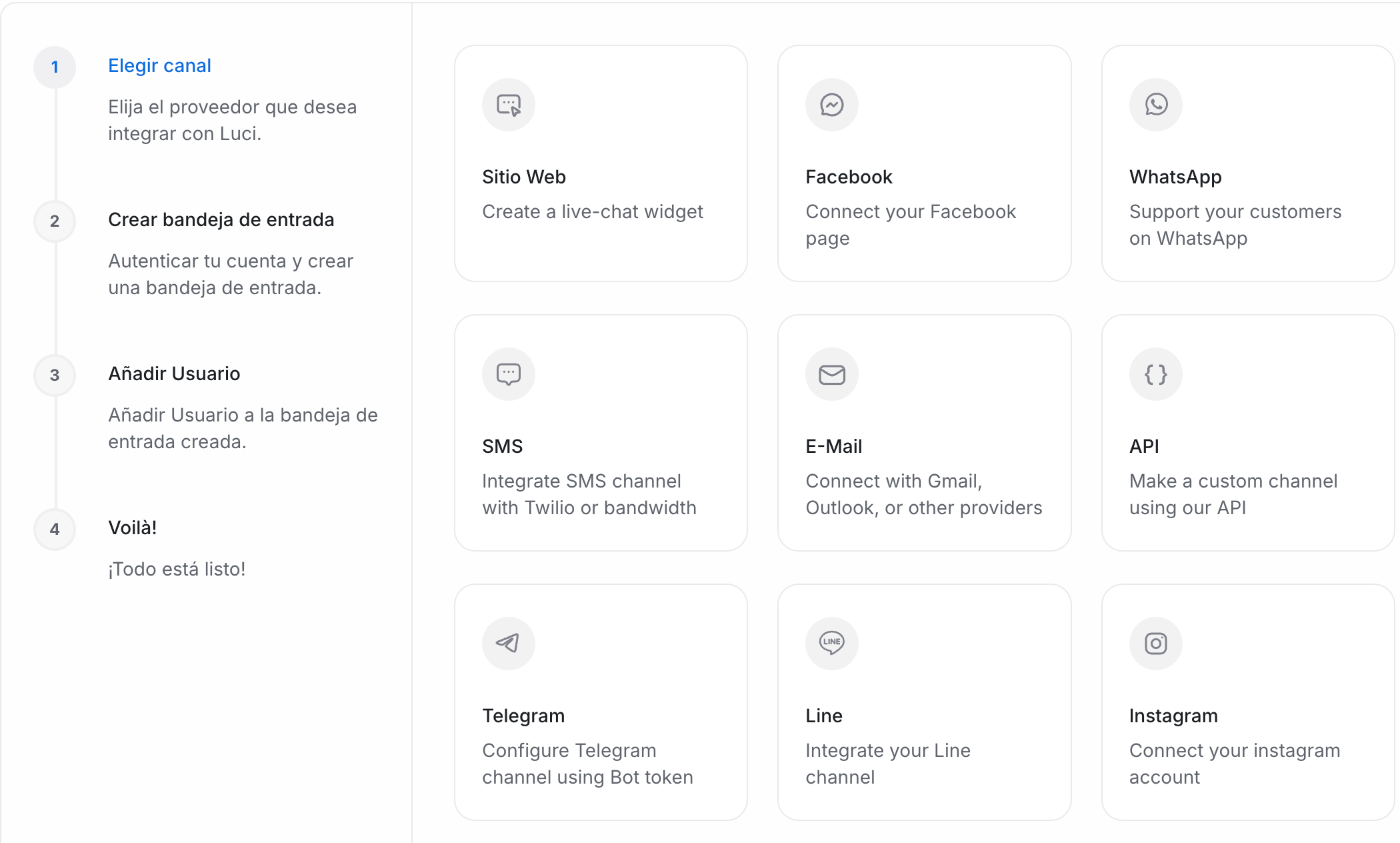
Elegir WhatsApp como canal
- 01 Ajustes → «Entradas» → «Añadir bandeja de entrada».
- 02 Elige la tarjeta «WhatsApp».
-
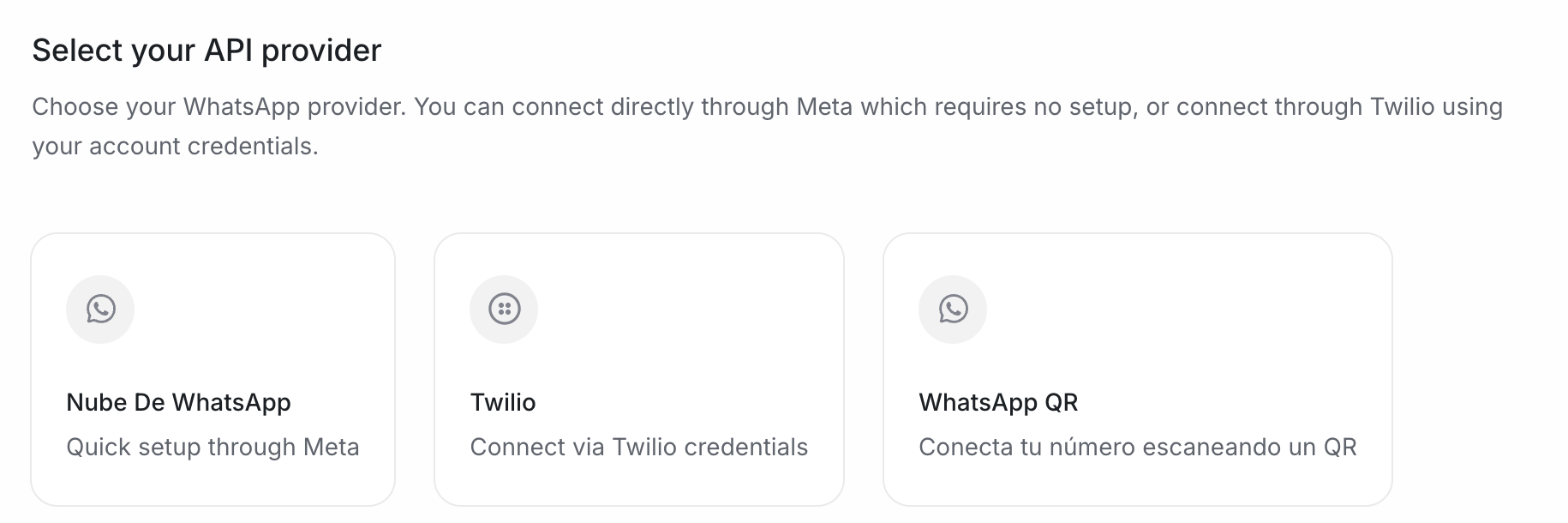
Elegir API oficial o QR
- 01 «Nube de WhatsApp»: API oficial de Meta.
- 02 «WhatsApp QR»: tu número actual, escaneando un código.
- 03 «Twilio»: si ya contrataste WhatsApp con Twilio.
-
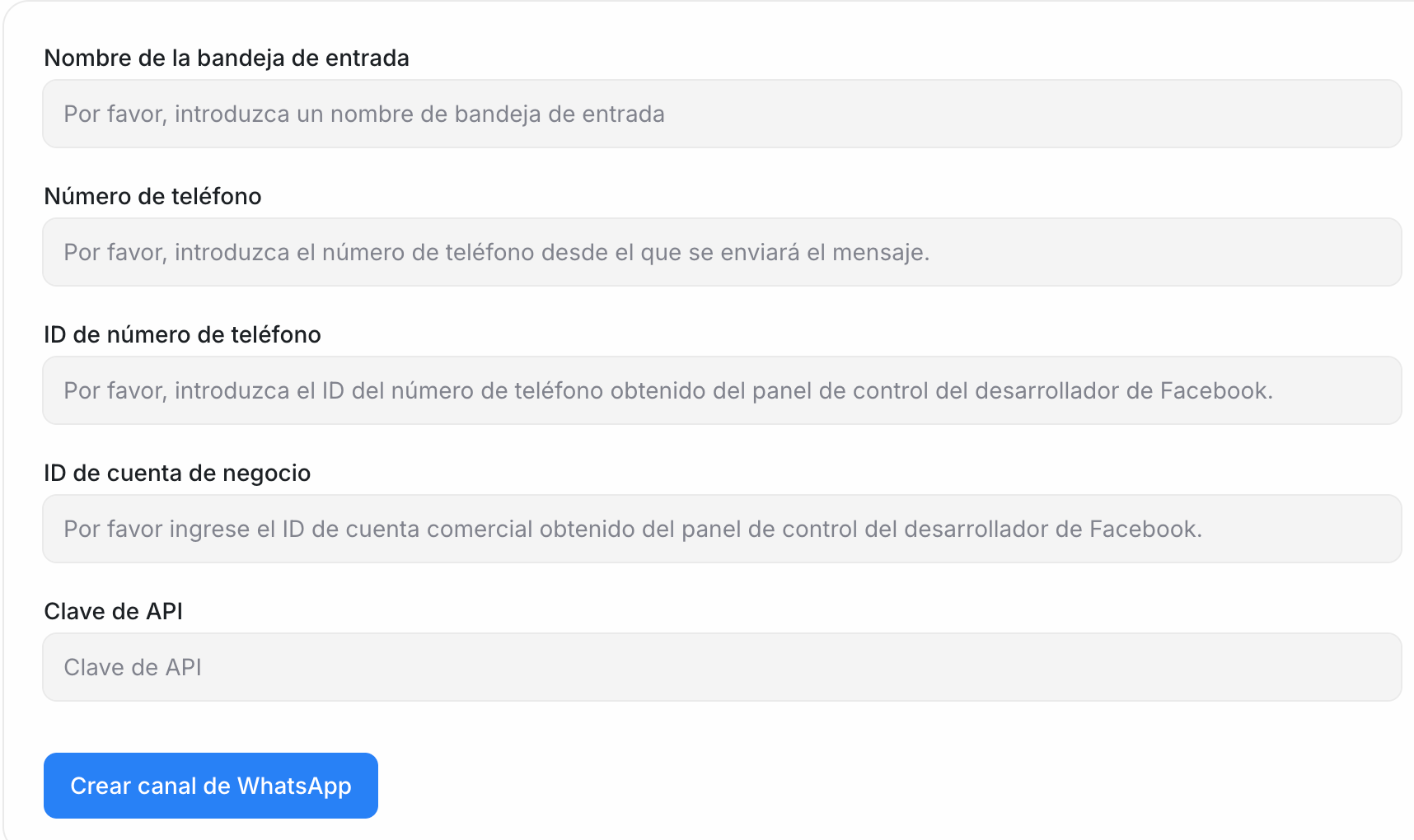
Capturar datos de Meta
- 01 Llena nombre, número, ID de número, ID de cuenta de negocio y clave de API.
- 02 «Crear canal de WhatsApp» crea la bandeja.
- 03 Copia la URL y el token del webhook que te muestra y configúralos en Meta.
07 · API oficial o QR
¿API oficial o QR? Cuál te conviene
- Nube de WhatsApp
- API oficial de Meta con número verificado. Permite plantillas aprobadas y muestra la salud del número.
- WhatsApp QR
- Conectas tu número actual: en el teléfono, Configuración → Dispositivos vinculados → Vincular dispositivo. Sin plantillas; el teléfono debe seguir vinculado.
- Confirmar el QR
- Presiona «Ya escaneé el código, Continuar». El código vence y se renueva solo.
- Ligar usuarios y agente
- El asistente te pide los usuarios de la bandeja. Después liga a tu agente en la pestaña «Agente de IA».
Si eliminas una bandeja de WhatsApp QR, también se borra su conexión.
08 · Atributos, macros y calendario
Atributos, macros y calendario, en una línea
- Atributos personalizados
- Campos extra para contactos o conversaciones, en sus pestañas «Contacto» y «Conversación».
- Macros
- Conjuntos de acciones que tu equipo aplica con un clic. Se crean con «Añadir una nueva macro».
- Calendario
- Las bandejas se ligan desde Calendario → Configuración, en el paso «Bandejas».
- Secciones que Luci oculta
- Integraciones, Respuestas predefinidas y Automatización de Chatwoot no aparecen en Luci.
09 · Agente de IA de la bandeja
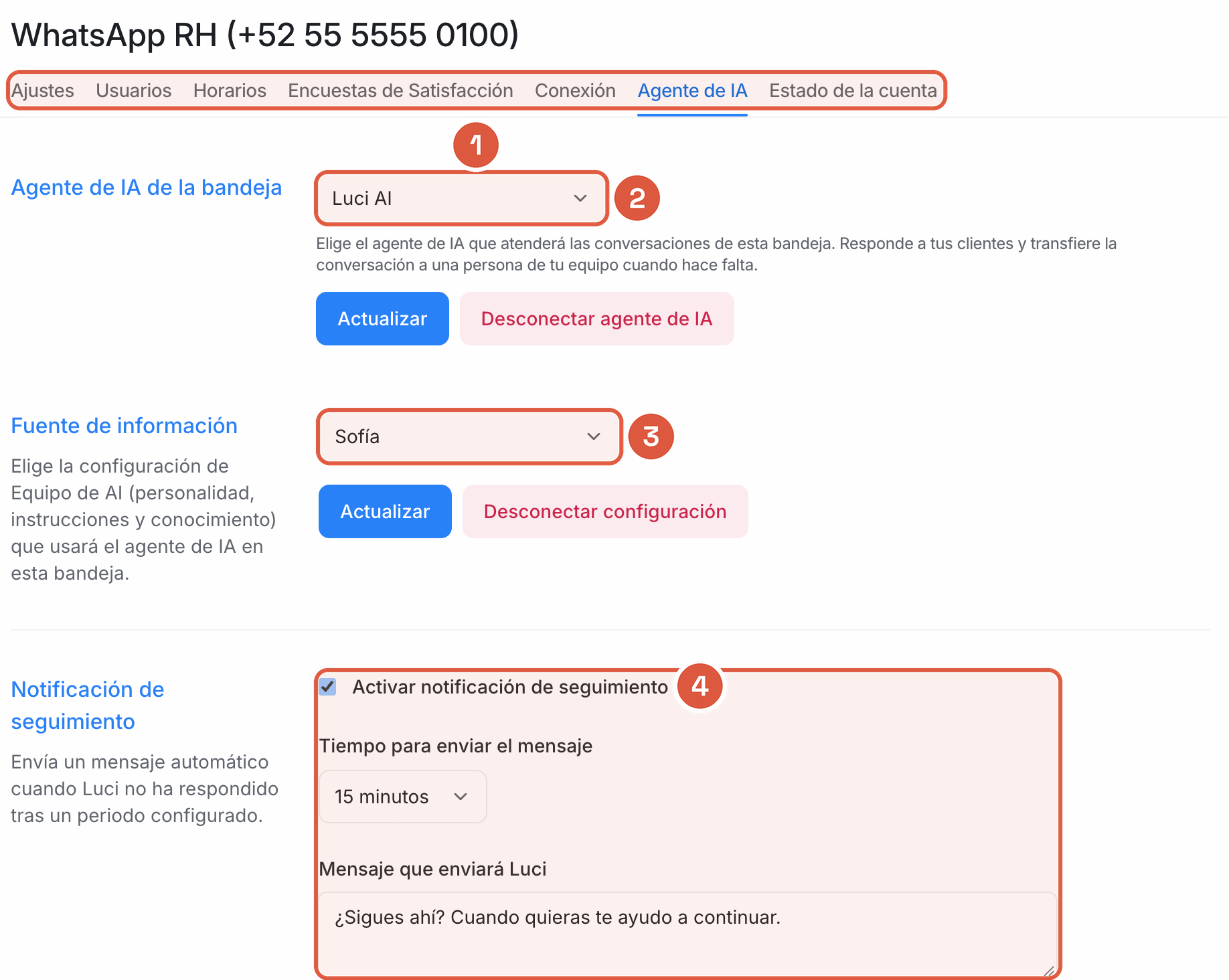
Elige qué agente atiende la bandeja
-
1. Pestañas de configuración
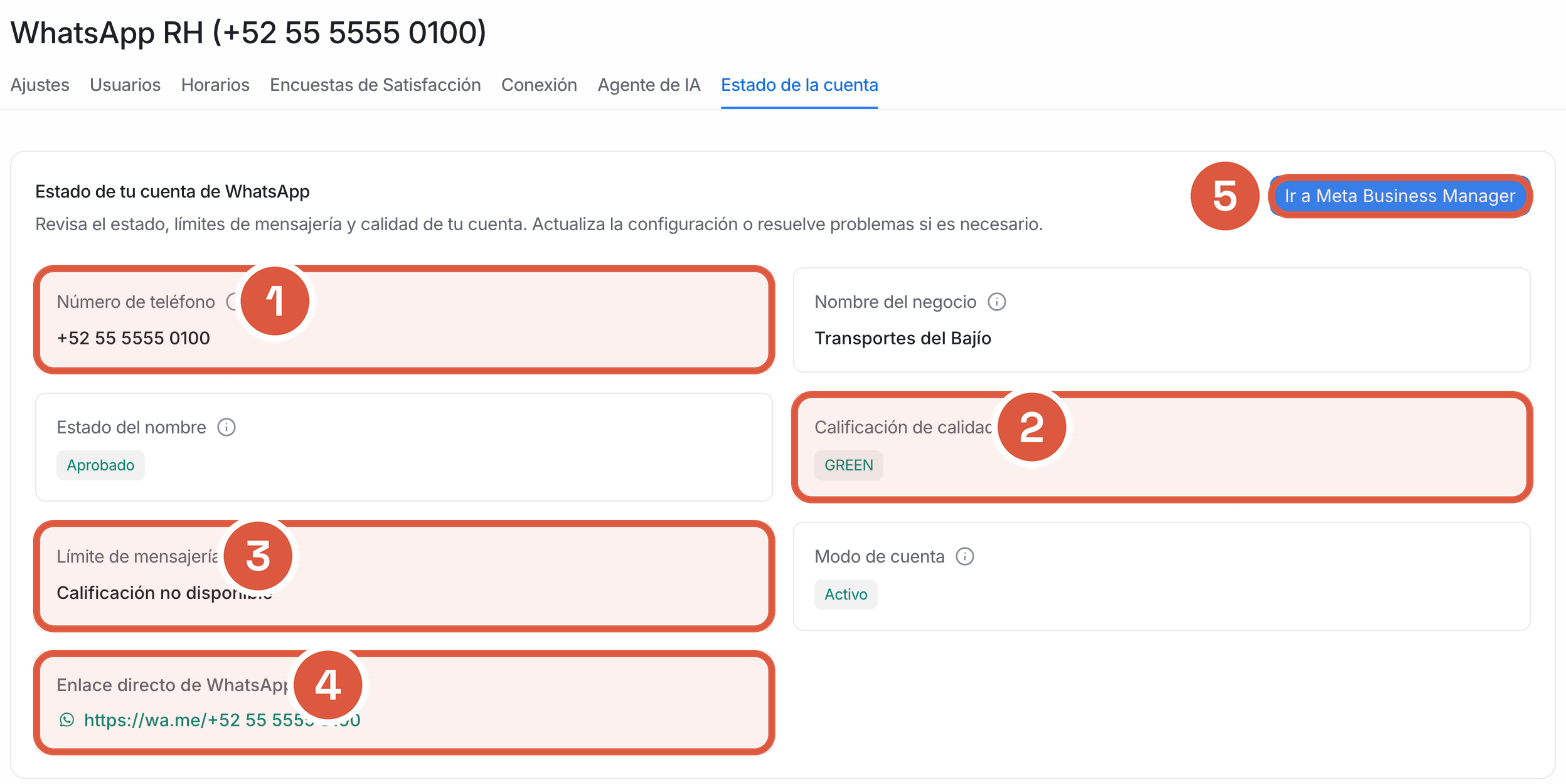
Ajustes, Usuarios, Horarios, Encuestas de Satisfacción, Conexión (claves del canal), Agente de IA y Estado de la cuenta.
-
2. Agente que contesta
Quién contesta en esta bandeja. «Desconectar agente de IA» lo apaga.
-
3. Instrucciones y conocimiento
La configuración de Equipo de IA que usa: instrucciones y conocimiento.
-
4. Mensaje si el contacto no responde
Si el contacto no contesta después del último mensaje de Luci, ella le escribe una sola vez pasado el tiempo que elijas (15, 30 o 60 minutos).
10 · Usuarios, horario y reapertura
Quién atiende, cuándo y cómo regresan
-
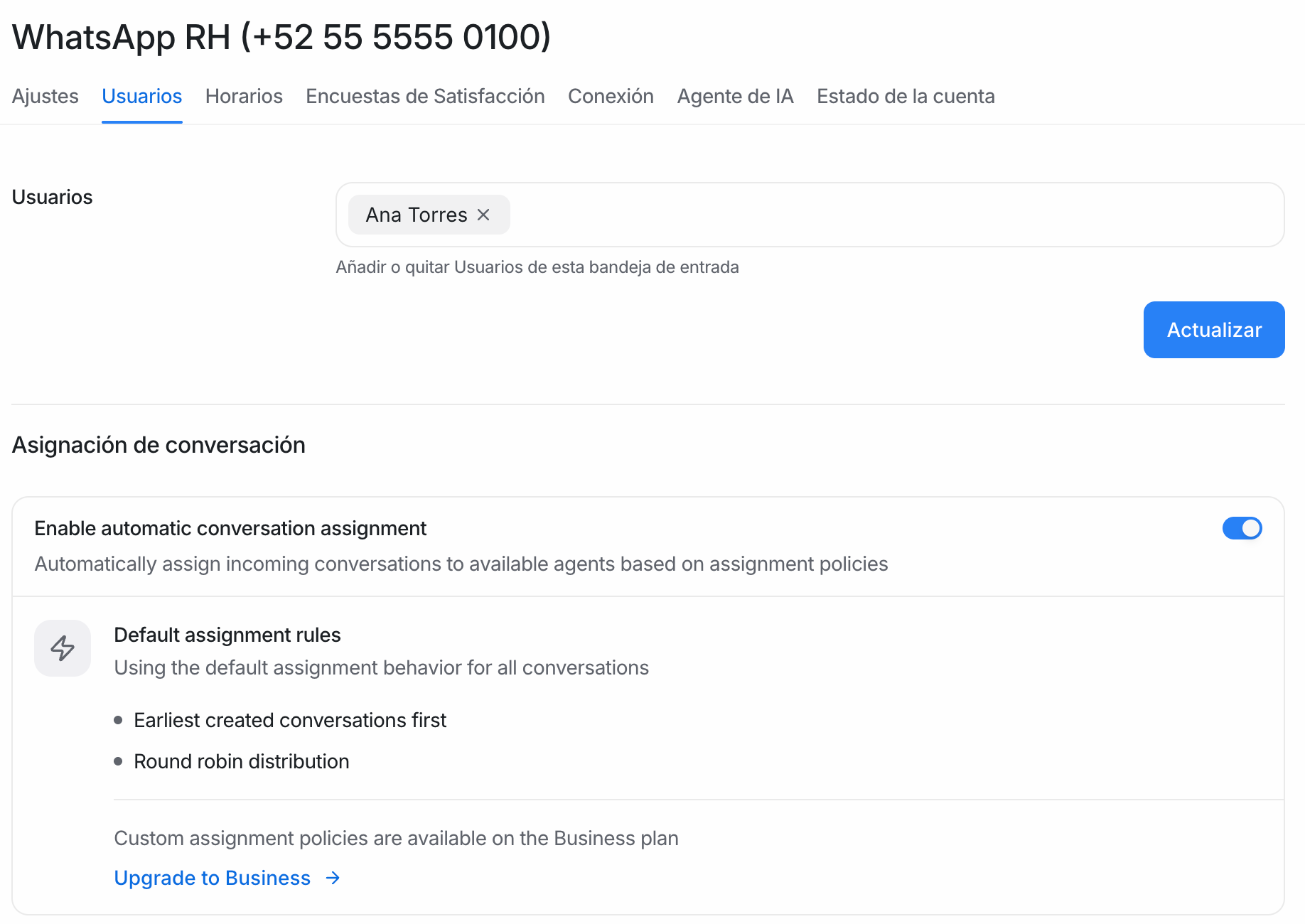
Quién atiende la bandeja
- 01 En «Usuarios» elige quién ve y responde la bandeja y presiona «Actualizar».
- 02 Revisa la «Asignación de conversación» (sección 12).
-
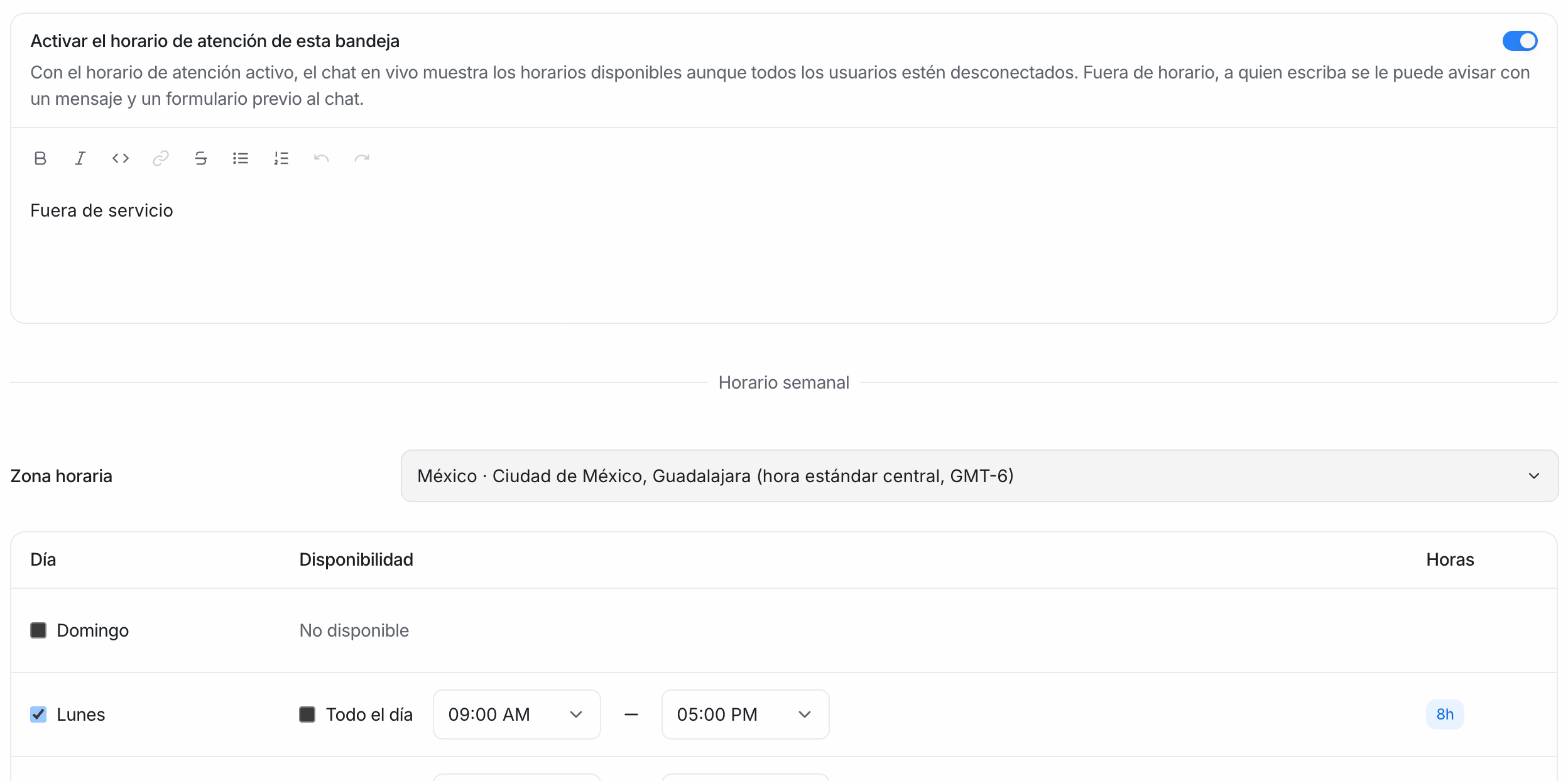
Horario de atención
- 01 En «Horarios» activa el horario y escribe el mensaje para quien escriba fuera de horario.
- 02 Elige zona horaria, días y horas.
- 03 Presiona «Guardar horario de atención».
-
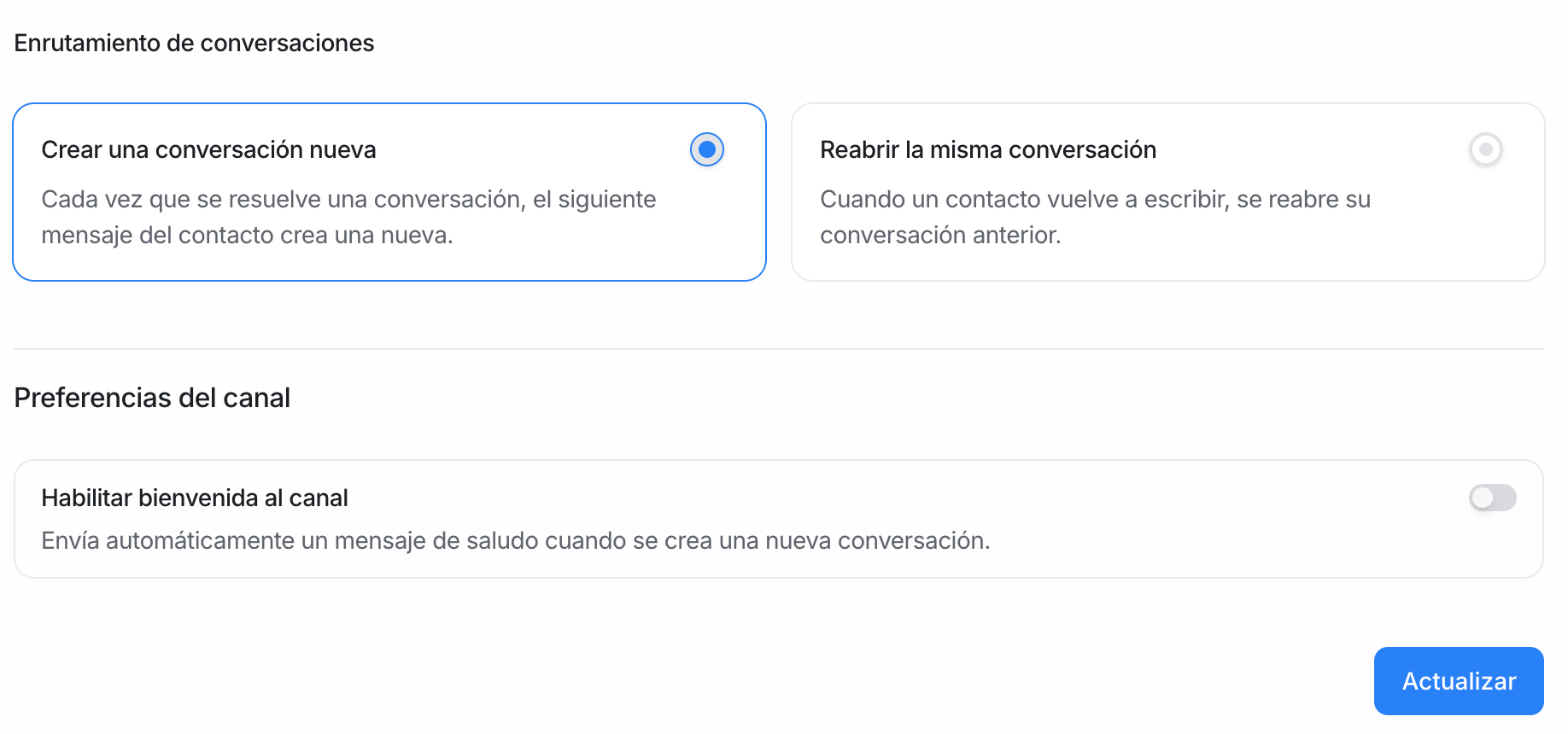
Reabrir conversaciones
- 01 En «Ajustes», «Crear una conversación nueva» abre otra si la anterior ya se resolvió.
- 02 «Reabrir la misma conversación» retoma la anterior.
- 03 Guarda con «Actualizar».
11 · Salud de tu número de WhatsApp
Revisa la calidad y los límites de tu número
-
1. Número y nombre aprobado
El número conectado y el nombre aprobado por Meta.
-
2. Calificación de calidad
Cómo califica Meta tus mensajes; si baja, revisa lo que envías.
-
3. Conversaciones que puedes iniciar
Cuántas conversaciones puedes iniciar según Meta.
-
4. Enlace para que te escriban
Un enlace para que te escriban por WhatsApp; úsalo en tus anuncios de vacantes.
-
5. Resolver problemas en Meta
Abre tu cuenta de Meta para resolver problemas. En WhatsApp QR esta pestaña muestra si el teléfono sigue conectado.
12 · Antes de encender a Luci
Liga el agente, revisa la asignación y prueba
Luci contesta solo las conversaciones que no tienen una persona ni un equipo asignados.
-
Paso 1
Liga el agente
En «Agente de IA» elige el agente y su «Fuente de información»; presiona «Actualizar» en cada uno.
-
Paso 2
Revisa la asignación automática
En «Usuarios», si la asignación automática está activa, las conversaciones nuevas se asignan solas a una persona y Luci no las contesta.
-
Paso 3
Prueba la bandeja
Escribe desde otro teléfono y revisa en Conversaciones que la etiqueta diga «IA».
¿Dudas o algo se ve distinto?
Escríbenos a hola@luci.mx . Este manual se actualiza cuando cambia la pantalla.
Las capturas usan datos de ejemplo; números, nombres y claves de tu cuenta no aparecen.