Guía rápida
Catálogo
Tus productos y servicios con precio y disponibilidad, para que tu agente de IA responda «¿cuánto cuesta?» y «¿lo tienen?» con datos exactos.
- Dónde está
- Menú lateral → Catálogo (cuentas de Luci Ventas)
- Actualizada el
- 31 de octubre de 2026
01 · Tu catálogo
Lo que tu agente de IA consulta para dar precios
-
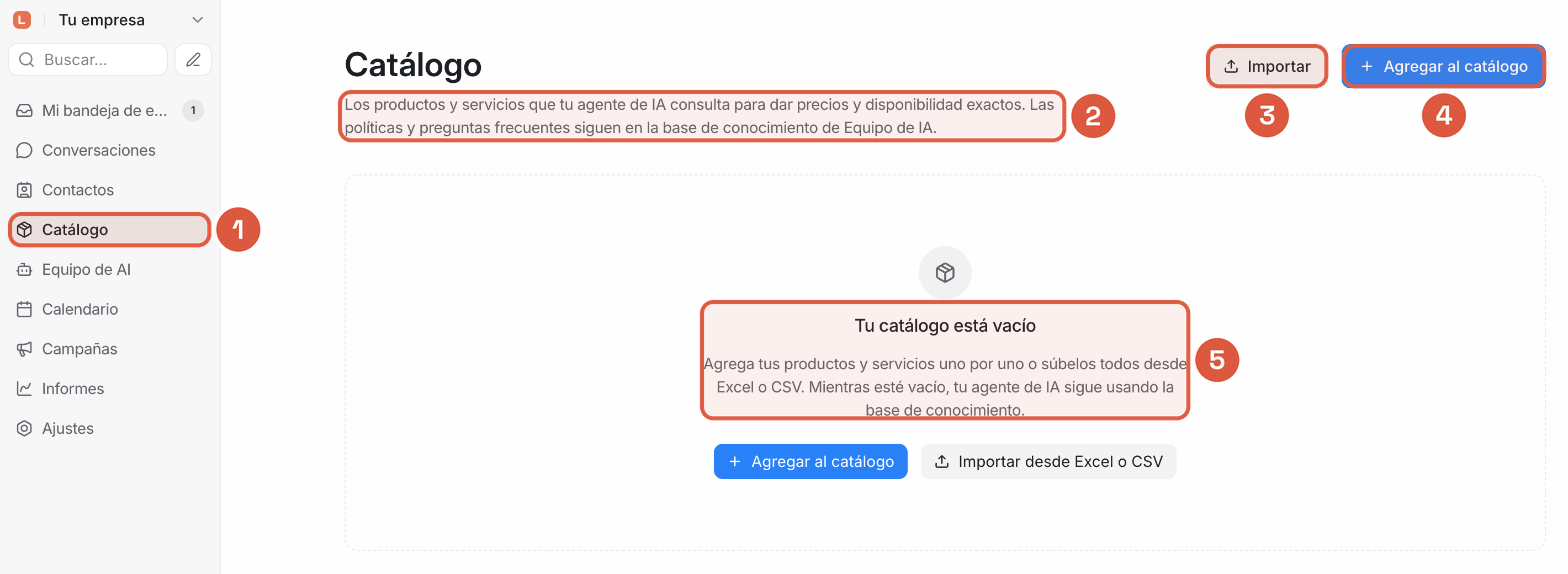
1. Catálogo en el menú
Aparece en las cuentas de Luci Ventas, después de Contactos.
-
2. Catálogo y base de conocimiento
Aquí van precios y disponibilidad. Las políticas y preguntas frecuentes siguen en la base de conocimiento de Equipo de IA.
-
3. Importar desde Excel o CSV
Da de alta o actualiza muchos artículos a la vez con un archivo (sección 06).
-
4. Agregar un artículo
«Agregar al catálogo» abre el alta en 5 pasos (sección 02).
-
5. Catálogo vacío
Mientras no tengas artículos, tu agente de IA sigue usando la base de conocimiento.
02 · Alta de un artículo
Producto o servicio en 5 pasos
-
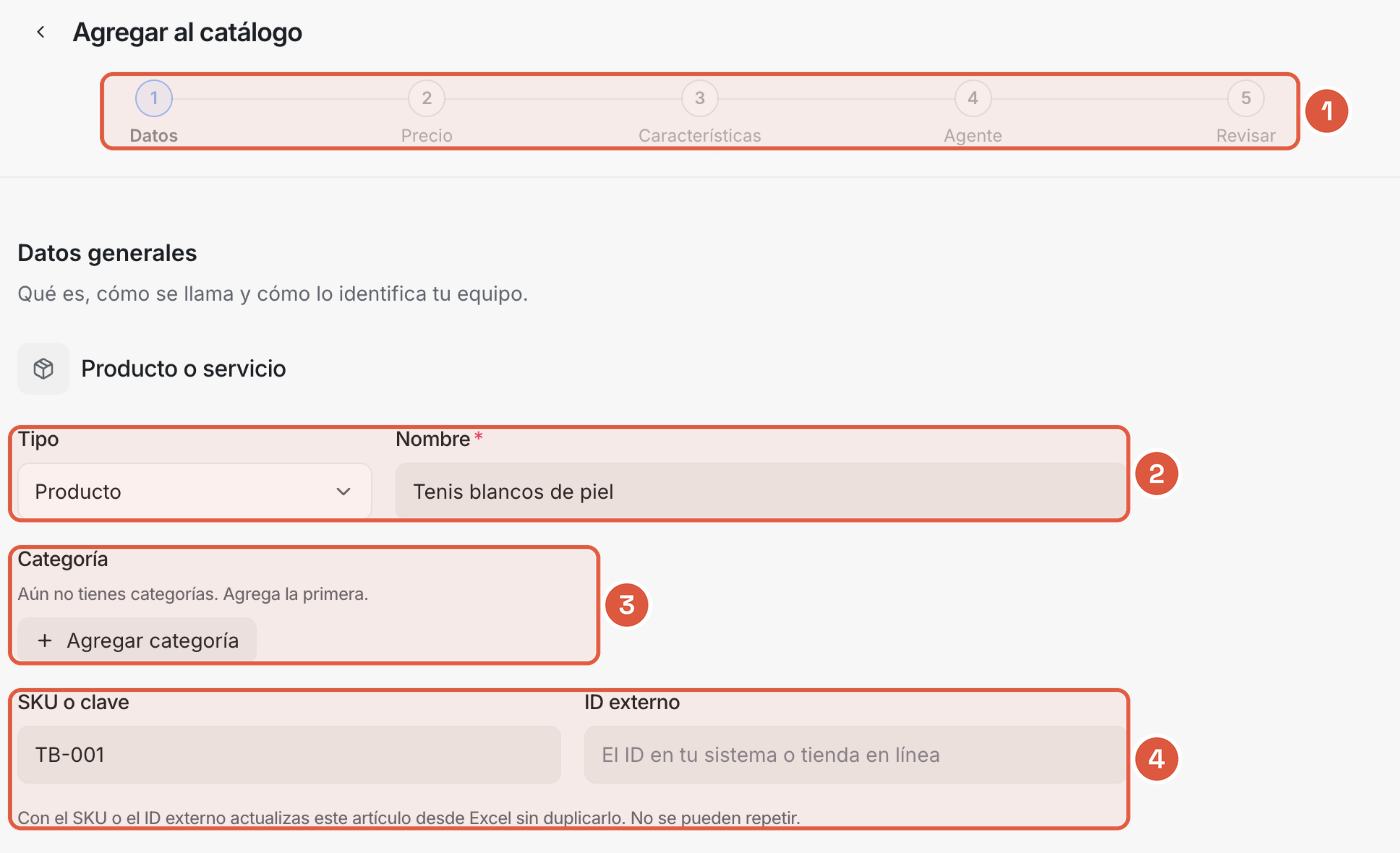
1. Pasos del alta
Datos, Precio, Características, Agente y Revisar. «Siguiente» revisa el paso antes de avanzar; nada se guarda hasta el último.
-
2. Tipo y nombre
Elige «Producto» o «Servicio». El nombre es lo único obligatorio (lleva asterisco).
-
3. Categoría
Una por artículo, de la lista de tu cuenta (hasta 5). «Agregar categoría» suma una nueva a esa lista.
-
4. SKU o ID externo
Tu clave del artículo. Con ella, al importar desde Excel se actualiza en vez de duplicarse. No se puede repetir.
03 · Qué va en cada paso
Lo que se captura en el alta
- Datos
- Tipo, nombre, categoría, SKU o ID externo, una descripción (acepta títulos, negritas y listas) y una liga a una imagen o ficha que tu agente de IA comparte si se la piden.
- Precio
- Cifra en pesos (MXN) o dólares (USD), unidad (pieza, caja, hora, servicio…) y si incluye IVA. O «Precio a cotizar», sin cifra. Además, «Disponible» o «No disponible por ahora».
- Características
- Datos extra como talla, color, material, garantía o duración, en pares nombre y valor.
- Agente y Revisar
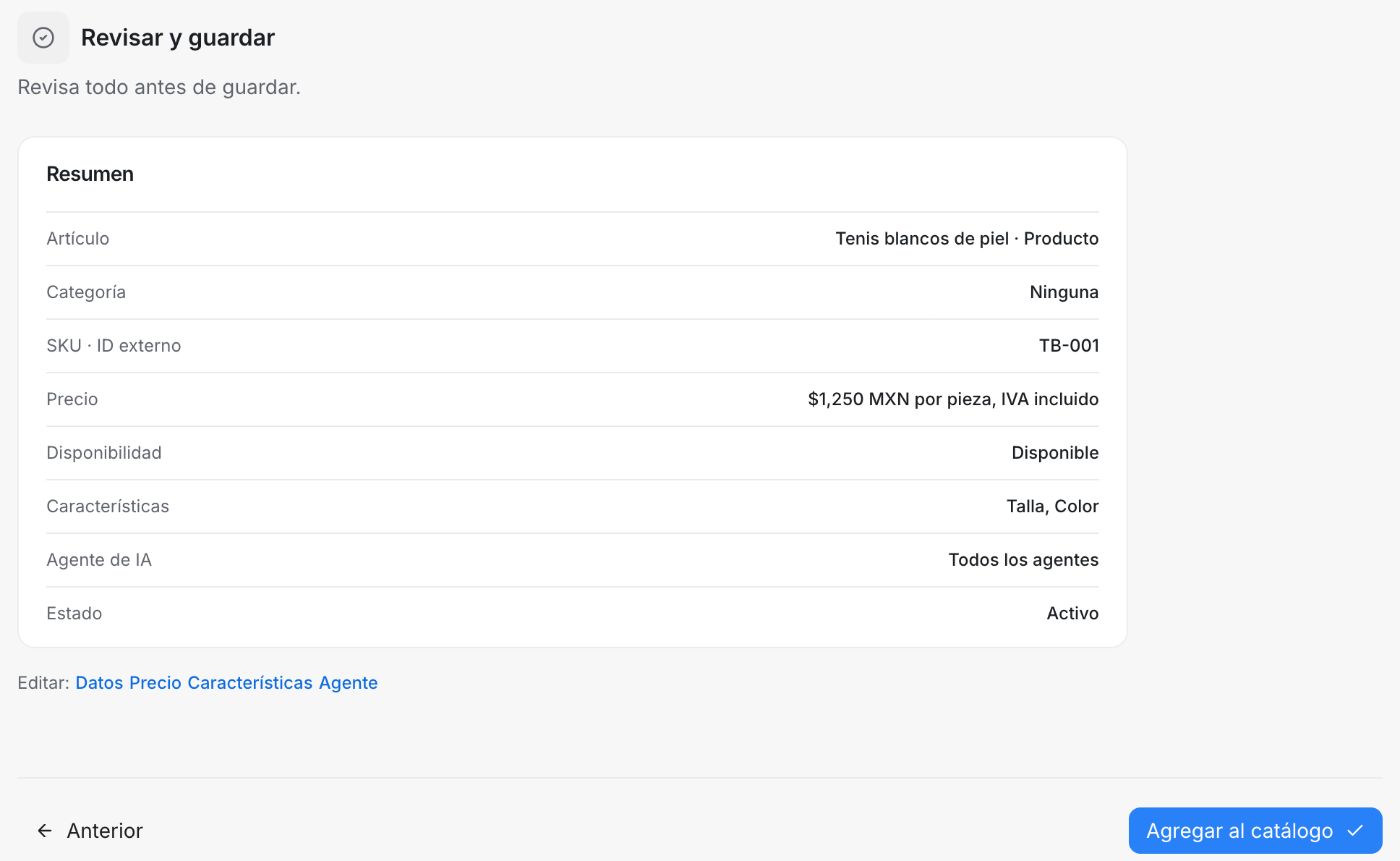
- Qué agente de IA lo ofrece y si está activo. «Revisar» muestra el resumen; «Agregar al catálogo» lo guarda.
Tu agente de IA dice el precio tal cual lo capturas: nunca lo calcula ni da descuentos. La disponibilidad solo se informa; no aparta ni reserva productos.
04 · Paso a paso
Precio, características y agente de IA
-
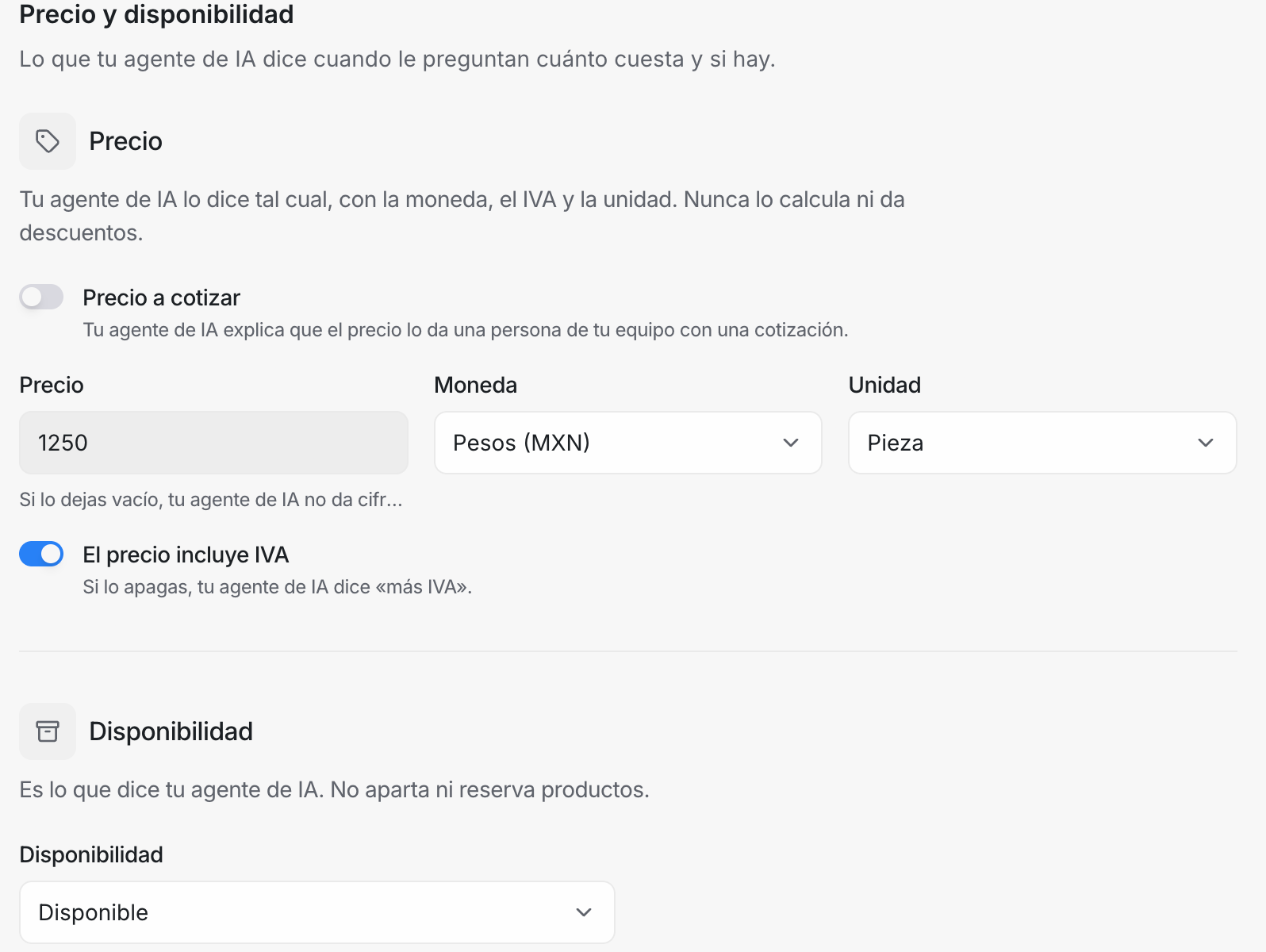
Poner precio y disponibilidad
- 01 Escribe el precio y elige moneda y unidad.
- 02 Si cambia en cada caso, activa «Precio a cotizar»: tu agente de IA dirá que lo da tu equipo.
- 03 Apaga «El precio incluye IVA» si debe decir «más IVA».
- 04 Elige «Disponible» o «No disponible por ahora».
-
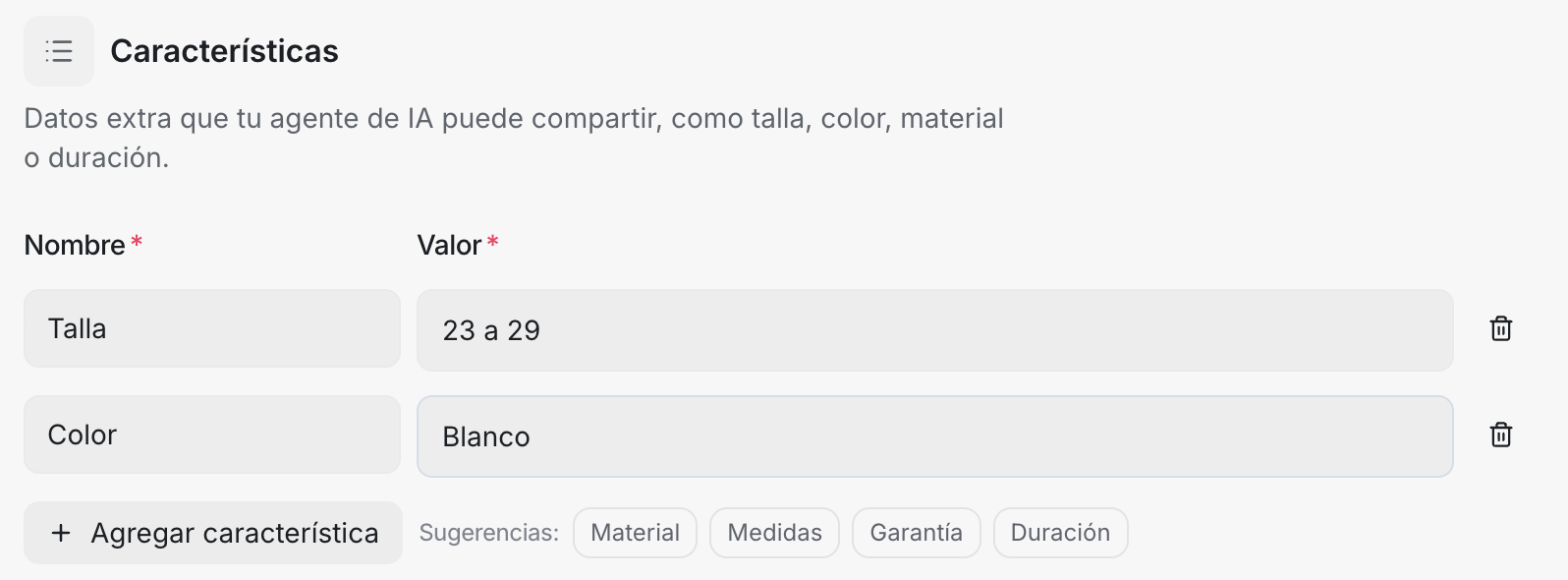
Agregar características
- 01 Pulsa una sugerencia (Talla, Color…) o «Agregar característica».
- 02 Escribe el valor, por ejemplo «23 a 29».
- 03 El ícono del bote quita la característica.
-
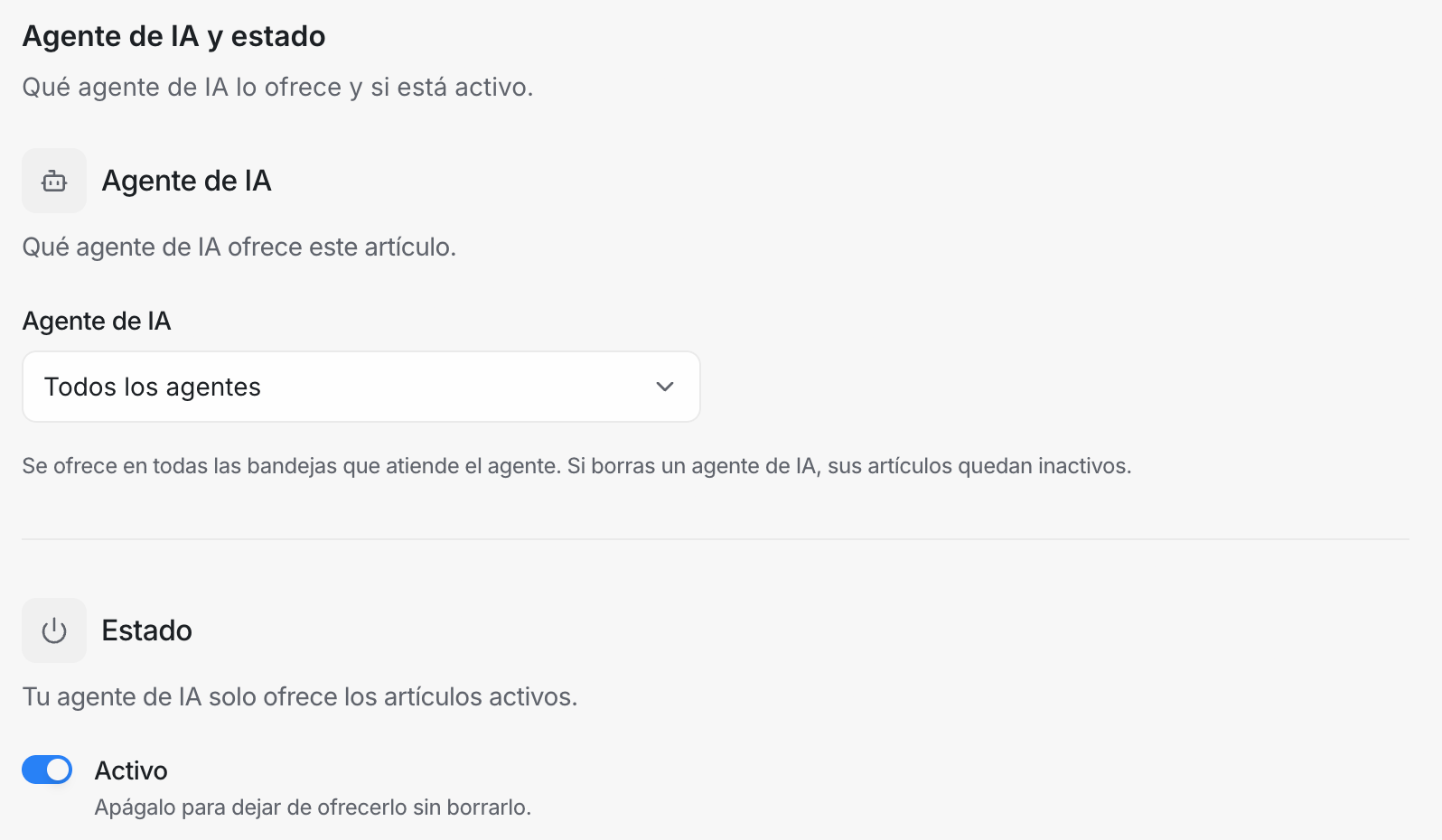
Elegir agente y estado
- 01 «Todos los agentes» o uno: se ofrece en todas las bandejas que atiende ese agente.
- 02 Deja «Activo» encendido para que lo ofrezca.
- 03 Apágalo para dejar de ofrecerlo sin borrarlo.
05 · Regla clave
Cómo responde tu agente de IA con el catálogo
Cuando un cliente pregunta por un producto o servicio, tu agente de IA lo busca en el catálogo y responde con lo que capturaste:
-
Paso 1
Precio exacto
Con su moneda, unidad e IVA, por ejemplo «$1,250 MXN por pieza, IVA incluido». Si es a cotizar, explica que lo da una persona de tu equipo.
-
Paso 2
Solo lo activo
Ofrece solo los artículos activos del agente de IA de esa bandeja. Si borras un agente de IA, sus artículos quedan inactivos.
-
Paso 3
El catálogo manda
Si tu base de conocimiento dice otro precio, se usa el del catálogo. Cambia el precio aquí y no tienes que reescribir el conocimiento.
Antes de guardar, «Revisar» muestra el resumen tal como lo dirá tu agente de IA.
06 · Importar
Todo tu catálogo desde Excel o CSV
-
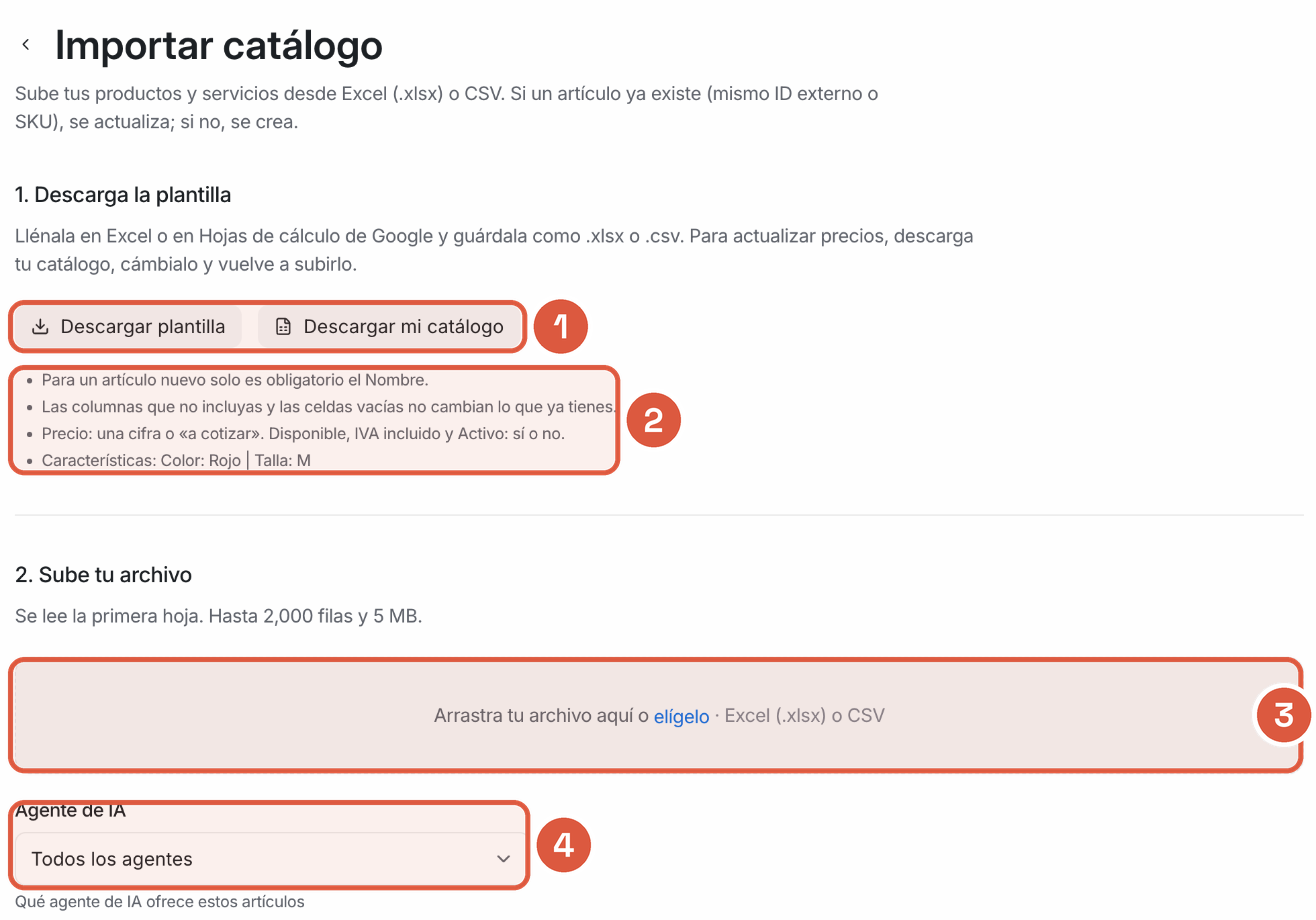
1. Plantilla o tu catálogo actual
Descarga la plantilla vacía o «Descargar mi catálogo» con lo que ya tienes. Llénala en Excel o en Hojas de cálculo de Google y guárdala como .xlsx o .csv.
-
2. Reglas del archivo
Solo el nombre es obligatorio. Las columnas que no incluyas y las celdas vacías no cambian lo que ya tienes.
-
3. Subir el archivo
Arrástralo o elígelo. Se lee la primera hoja, hasta 2,000 filas y 5 MB.
-
4. Agente de IA de los nuevos
Qué agente de IA ofrece los artículos que se crean con el archivo.
¿Dudas o algo se ve distinto?
Escríbenos a hola@luci.mx . Este manual se actualiza cuando cambia la pantalla.
Las capturas usan datos de ejemplo; tu catálogo mostrará tus propios productos y servicios.