Guía rápida
Conversaciones
Todos los mensajes de tus canales en una sola bandeja. Luci, tu equipo de IA, contesta lo repetitivo y tu equipo entra cuando hace falta.
- Dónde está
- Menú lateral → Conversaciones
- Actualizada el
- 21 de octubre de 2026
01 · La bandeja
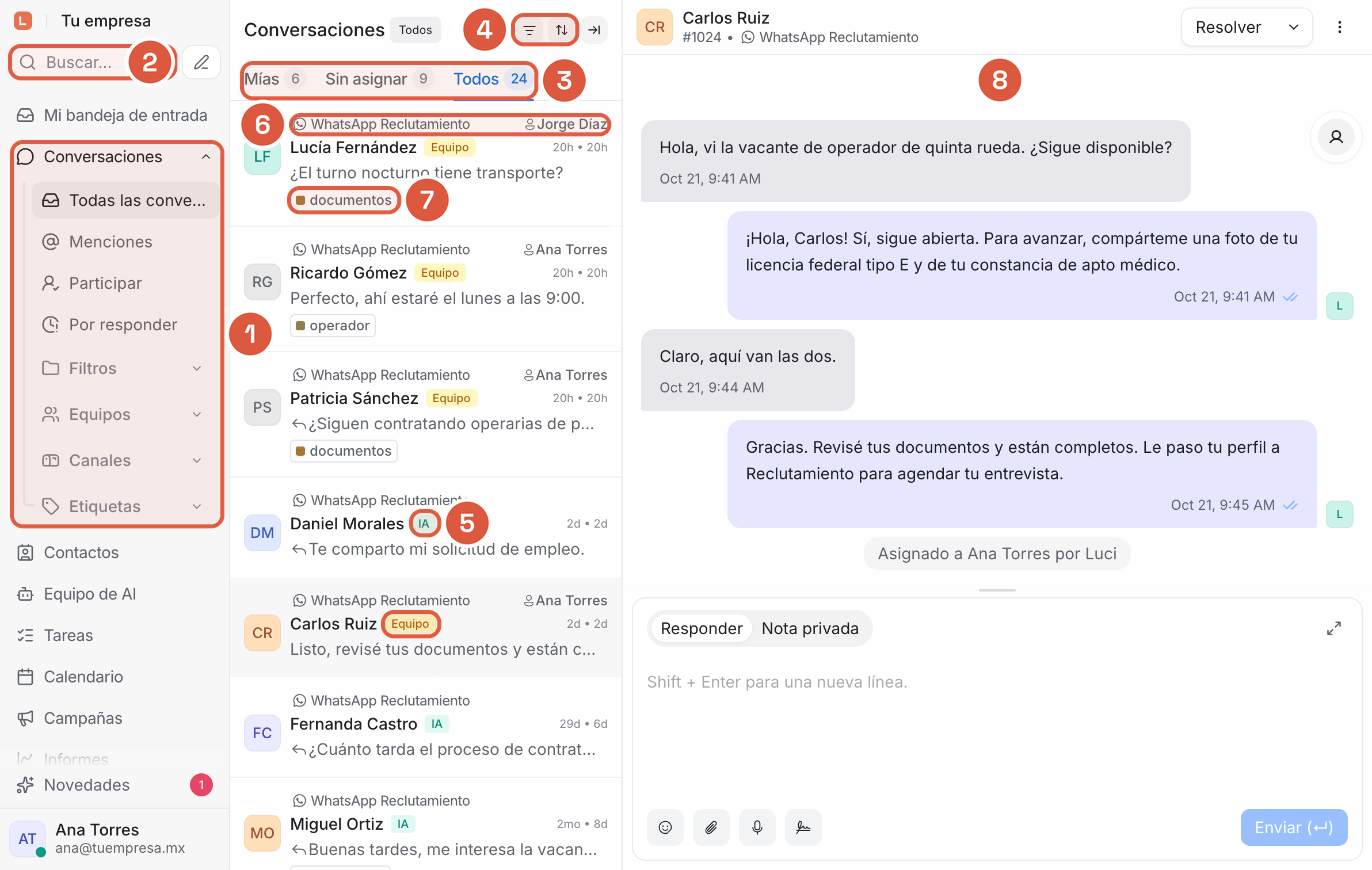
Todos tus mensajes en una sola lista
-
1. Vistas rápidas y grupos
Vistas rápidas: todas, menciones, las que sigues y las que esperan respuesta de tu equipo. Abajo, agrupadas por equipo, canal o etiqueta.
-
2. Buscar contactos y mensajes
Encuentra un contacto, una conversación o un mensaje.
-
3. Ver las tuyas, sin asignar o todas
Las que tienes asignadas, las que no tienen persona responsable y todas juntas.
-
4. Filtrar y ordenar
El embudo abre el filtro avanzado (sección 04). Las flechas eligen el estado y el orden.
-
5. Quién atiende: IA o Equipo
IA: la atiende Luci. Equipo: ya tiene una persona o un equipo asignado (ver sección 06).
-
6. Por dónde llegó y quién la tiene
Por dónde llegó el mensaje y quién tiene asignada la conversación.
-
7. Etiquetas para clasificar
Clasifican la conversación, por ejemplo «documentos». Las pones tú o Luci.
-
8. Abrir una conversación
Haz clic en una tarjeta para abrirla. En la sección 02 ves todo lo que puedes hacer ahí.
02 · Atender una conversación
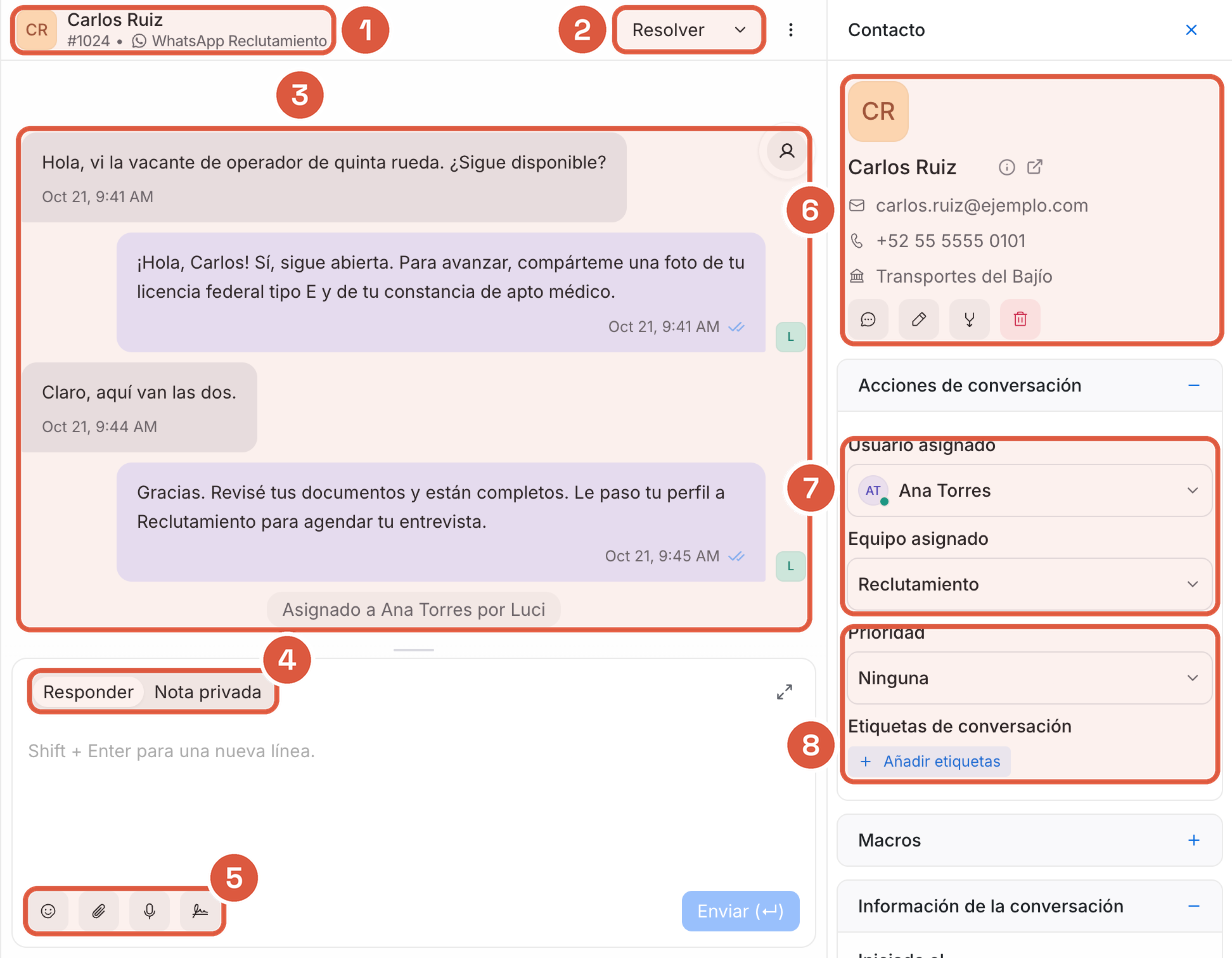
Responde, asigna y cierra desde el chat
-
1. Quién escribe y por qué canal
Nombre, número de la conversación y bandeja por la que llegó.
-
2. Cerrar la conversación
Ciérrala cuando ya quedó atendida. La flecha ofrece posponer o marcar como pendiente.
-
3. Historial de mensajes
Izquierda: lo que escribe el contacto. Derecha: respuestas de Luci y de tu equipo. Las líneas grises registran cambios, como una asignación.
-
4. Responder o dejar nota privada
Responder le llega al contacto. La nota privada solo la ve tu equipo.
-
5. Enviar emojis, archivos y audios
Adjunta lo que necesites. Enter envía; Shift + Enter agrega una línea.
-
6. Ver y editar datos del contacto
Correo, teléfono y empresa. Con el lápiz los editas.
-
7. Asignar persona y equipo
Elige la persona y el equipo responsables. Mientras haya alguien asignado, Luci no contesta.
-
8. Marcar prioridad y etiquetar
Marca la urgencia y agrega etiquetas para encontrarla después.
03 · Estados de una conversación
Qué significa cada estado
- Abierta
- En curso: alguien debe darle seguimiento.
- Pendiente
- En espera. Las conversaciones que atiende Luci suelen empezar aquí.
- Pospuesta
- Oculta hasta la fecha elegida o hasta que el contacto responda; luego vuelve a abrirse.
- Resuelta
- Terminada. Si el contacto vuelve a escribir, regresa a tu bandeja.
Cambiar el estado no cambia quién contesta: eso lo decide la asignación (sección 06).
04 · Filtro avanzado
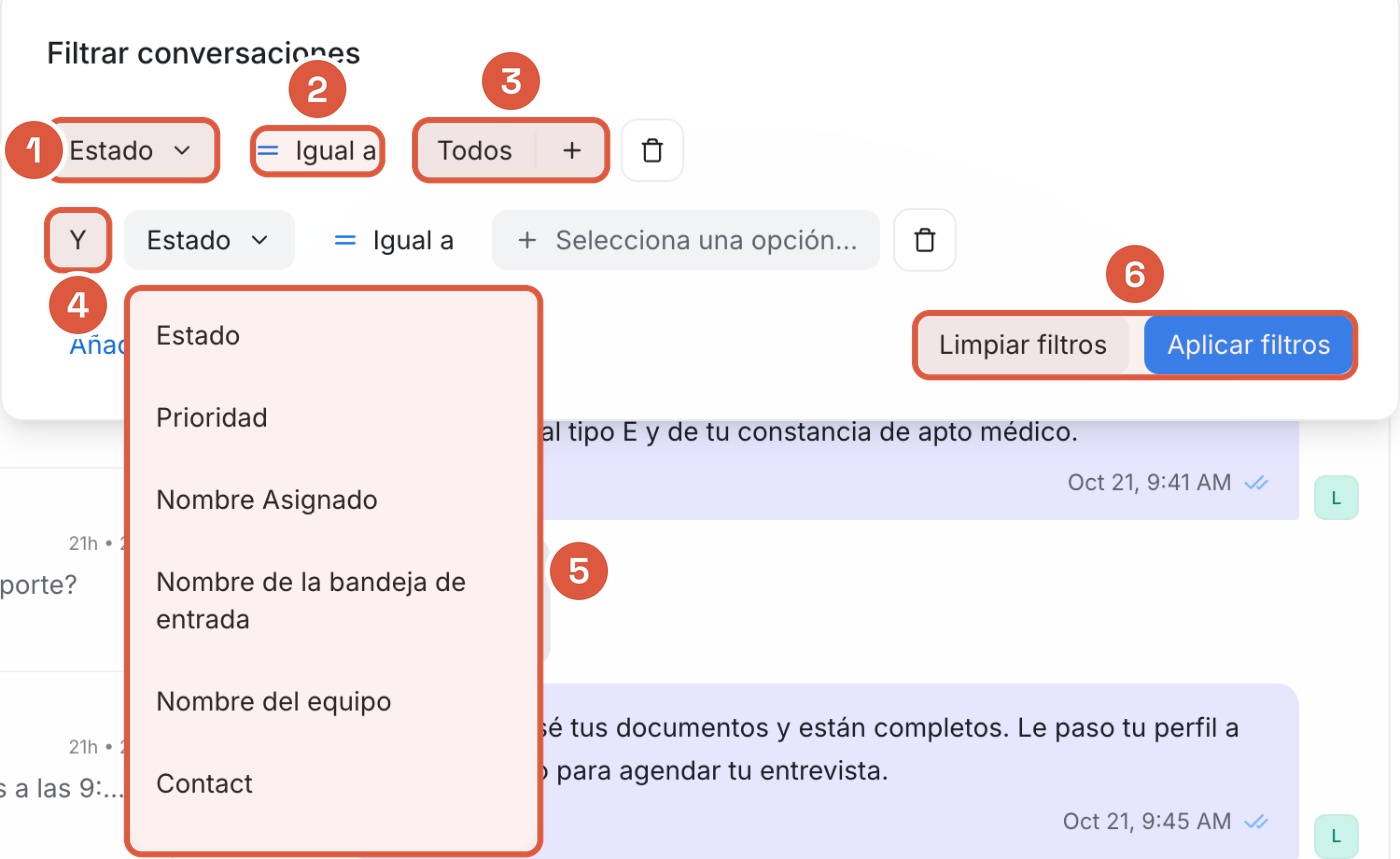
Filtra por estado, equipo, etiqueta y más
-
1. Elegir qué revisar
Qué revisar: estado, prioridad, persona asignada, bandeja, equipo, etiquetas, fechas y más.
-
2. Elegir cómo comparar
Cómo comparar: «Igual a», «No igual a», «Está presente»… según la condición.
-
3. Escribir qué buscar
Qué buscar, por ejemplo la etiqueta «documentos» o el equipo Reclutamiento.
-
4. Combinar condiciones
«Añadir Filtro» suma otra condición. Elige «Y» si deben cumplirse todas u «O» si basta con una.
-
5. Ver todas las condiciones
Todas las opciones disponibles; desplázate para ver más.
-
6. Aplicar o quitar el filtro
«Aplicar filtros» muestra el resultado; «Limpiar filtros» regresa a la lista completa.
05 · Filtros guardados y atajos
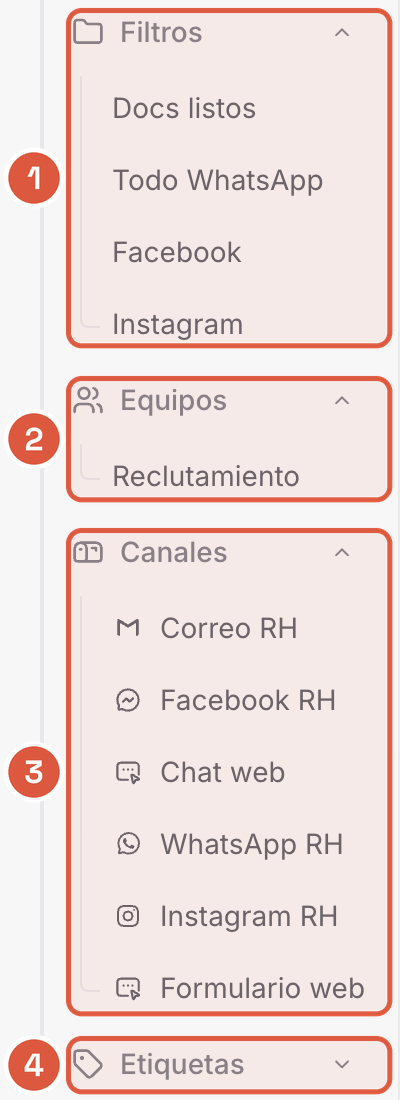
Vuelve a tus filtros con un clic
-
1. Abrir un filtro guardado
Tus filtros con nombre. Para crear uno, aplica un filtro, toca el ícono «Guardar filtro» junto al título de la lista y escribe su nombre.
-
2. Conversaciones por equipo
Las conversaciones asignadas a cada equipo.
-
3. Conversaciones por canal
Las conversaciones de cada bandeja: WhatsApp, correo, chat web, Facebook o Instagram.
-
4. Conversaciones por etiqueta
Despliégalo para ver las conversaciones de cada etiqueta.
06 · Pasar de Luci a tu equipo
¿Quién contesta: Luci o tu equipo?
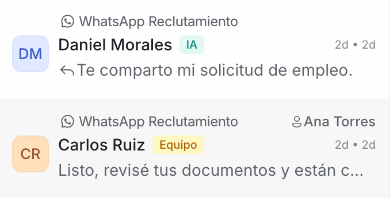
Lo decide la asignación, no el estado. Fíjate en la etiqueta junto al nombre del contacto:
- IA Sin persona ni equipo asignado. Luci contesta en las bandejas que tienen agente de IA.
- Equipo Con una persona o un equipo asignado. Luci deja de contestar y sigue tu equipo.
-
Paso 1
Luci te la pasa
Cuando se cumple una regla de clasificación de tu agente (por ejemplo, «documentos completos»), Luci asigna la conversación a la persona o equipo que definiste en Equipo de AI.
-
Paso 2
Tomar una conversación
Elígete en «Usuario asignado». Desde ese momento contestas tú.
-
Paso 3
Devolverla a Luci
Elige «Ninguna» en «Usuario asignado» y en «Equipo asignado». Luci retoma con el siguiente mensaje del contacto.
La etiqueta IA / Equipo solo aparece en conversaciones abiertas o pendientes.
07 · Tareas frecuentes
Notas, cierres y vistas, paso a paso
-
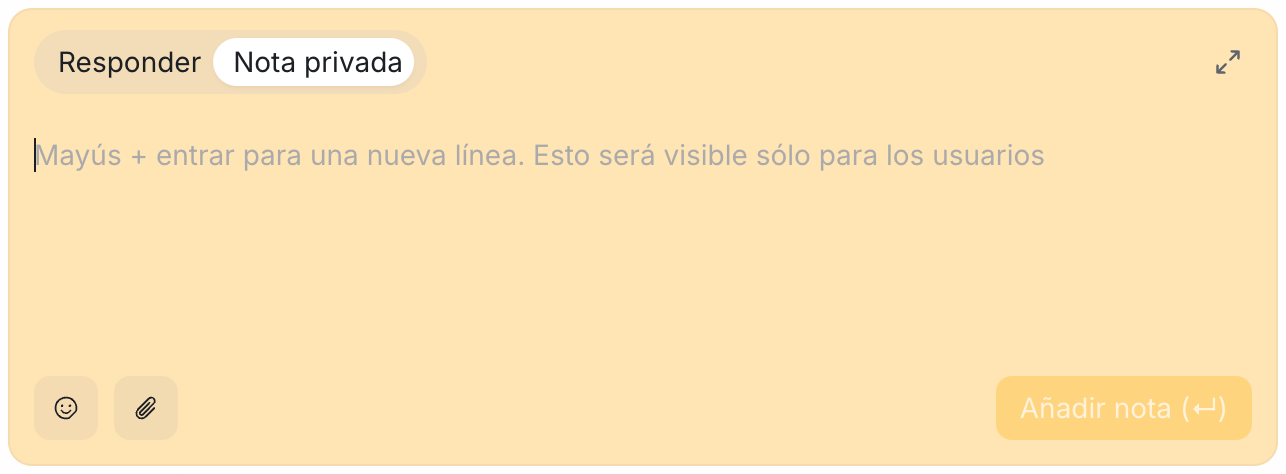
Dejar una nota a tu equipo
- 01 Abre la conversación y elige «Nota privada»: el editor se pone amarillo.
- 02 Escribe @ y el nombre de alguien para avisarle; le aparece en «Menciones».
- 03 Presiona «Añadir nota». El contacto no la ve.
-
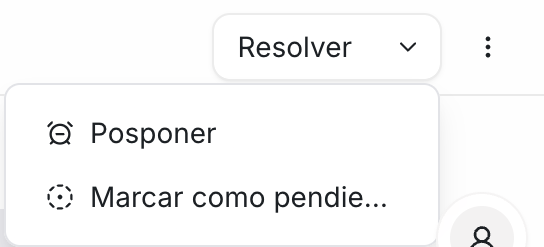
Resolver, posponer o dejar pendiente
- 01 «Resolver» cierra la conversación atendida.
- 02 Con la flecha, «Posponer» la oculta hasta la fecha que elijas o hasta que el contacto vuelva a escribir.
- 03 «Marcar como pendiente» la deja en espera.
-
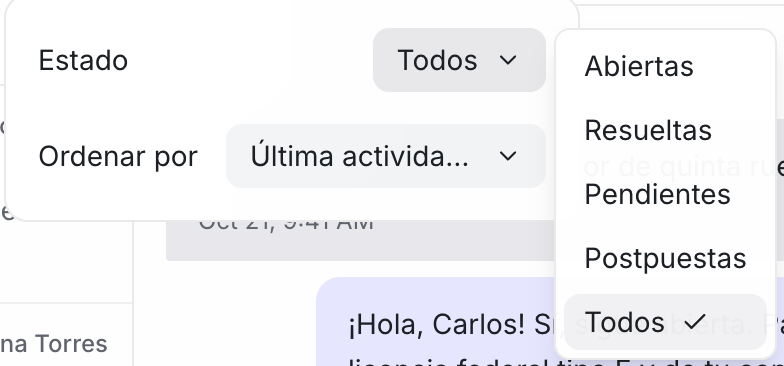
Filtrar por estado y ordenar la lista
- 01 Haz clic en las flechas, junto al embudo de la lista.
- 02 En «Estado» elige Abiertas, Resueltas, Pendientes, Pospuestas o Todos.
- 03 En «Ordenar por» elige cómo acomodar la lista.
¿Dudas o algo se ve distinto?
Escríbenos a hola@luci.mx . Este manual se actualiza cuando cambia la pantalla.
Las capturas usan datos de ejemplo; tu pantalla mostrará tus canales, equipos y contactos.