Guía rápida
Contactos
La agenda de todas las personas que te escriben: candidatos, clientes y prospectos. Aquí ves sus datos, sus conversaciones y las notas de tu equipo.
- Dónde está
- Menú lateral → Contactos
- Actualizada el
- 21 de octubre de 2026
01 · Lista de contactos
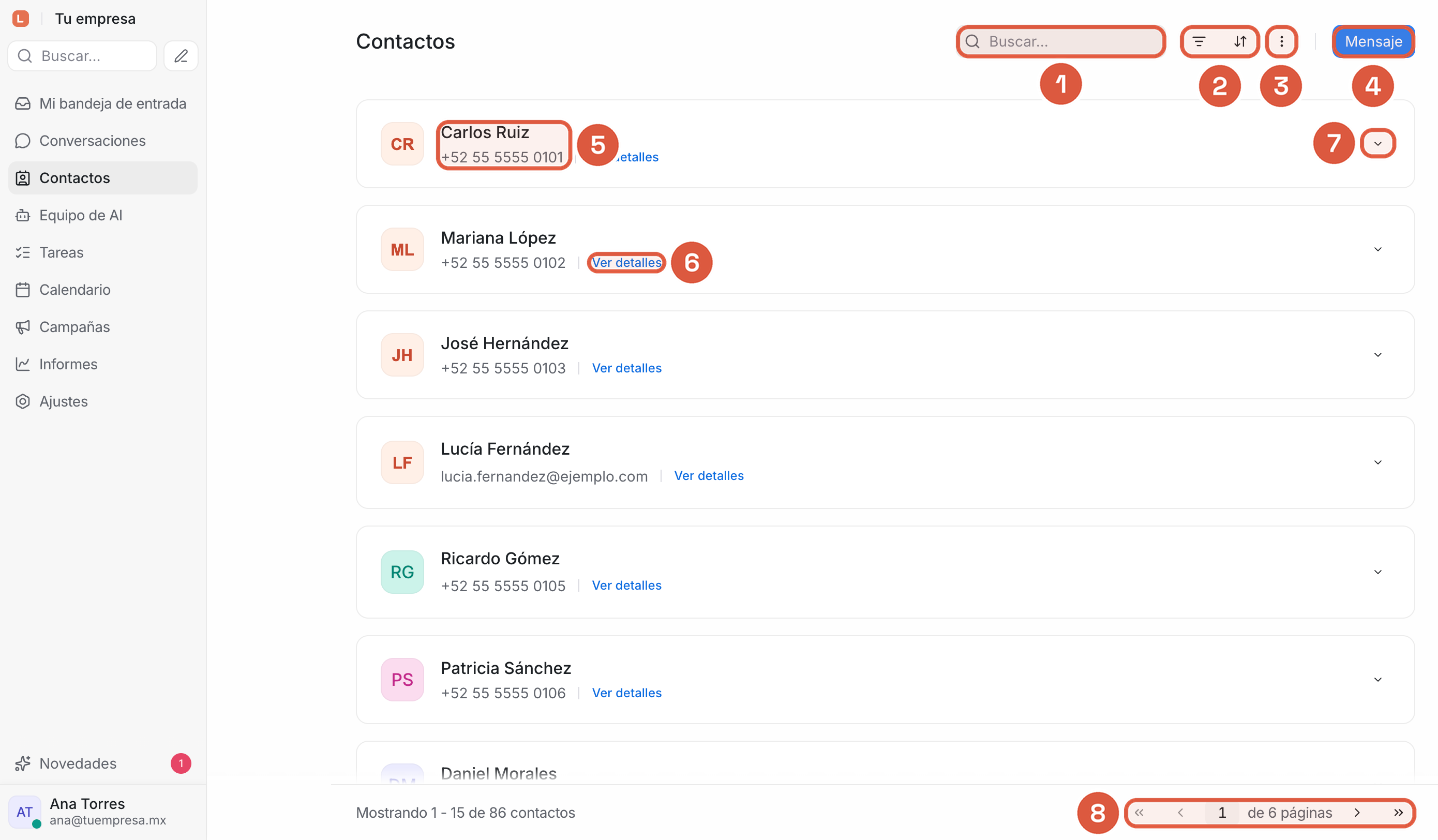
Busca, filtra y administra tus contactos
-
1. Buscar un contacto
Encuentra a un contacto por nombre, teléfono o correo.
-
2. Filtrar y ordenar
Filtra por nombre, correo, ciudad, etiquetas y más; si guardas el filtro, aparece en el menú como «Segmentos». Las flechas cambian el orden.
-
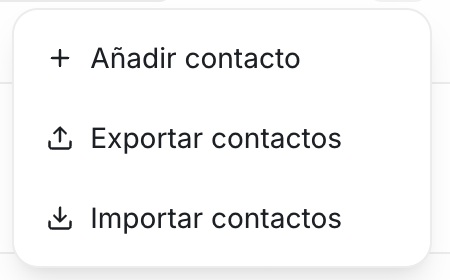
3. Añadir, importar o exportar (⋮)
«Añadir contacto», «Exportar contactos» e «Importar contactos» (archivo CSV).
-
4. Escribir a un contacto
Inicia una conversación nueva con un contacto.
-
5. Nombre y dato principal
Nombre y su dato principal: teléfono o correo.
-
6. Abrir la ficha
Abre la ficha completa del contacto (sección 02).
-
7. Editar sin abrir la ficha
La flecha despliega sus datos para corregirlos ahí mismo; guarda con «Actualizar contacto».
-
8. Recorrer la lista por páginas
Muévete entre las páginas de la lista.
02 · Ficha del contacto
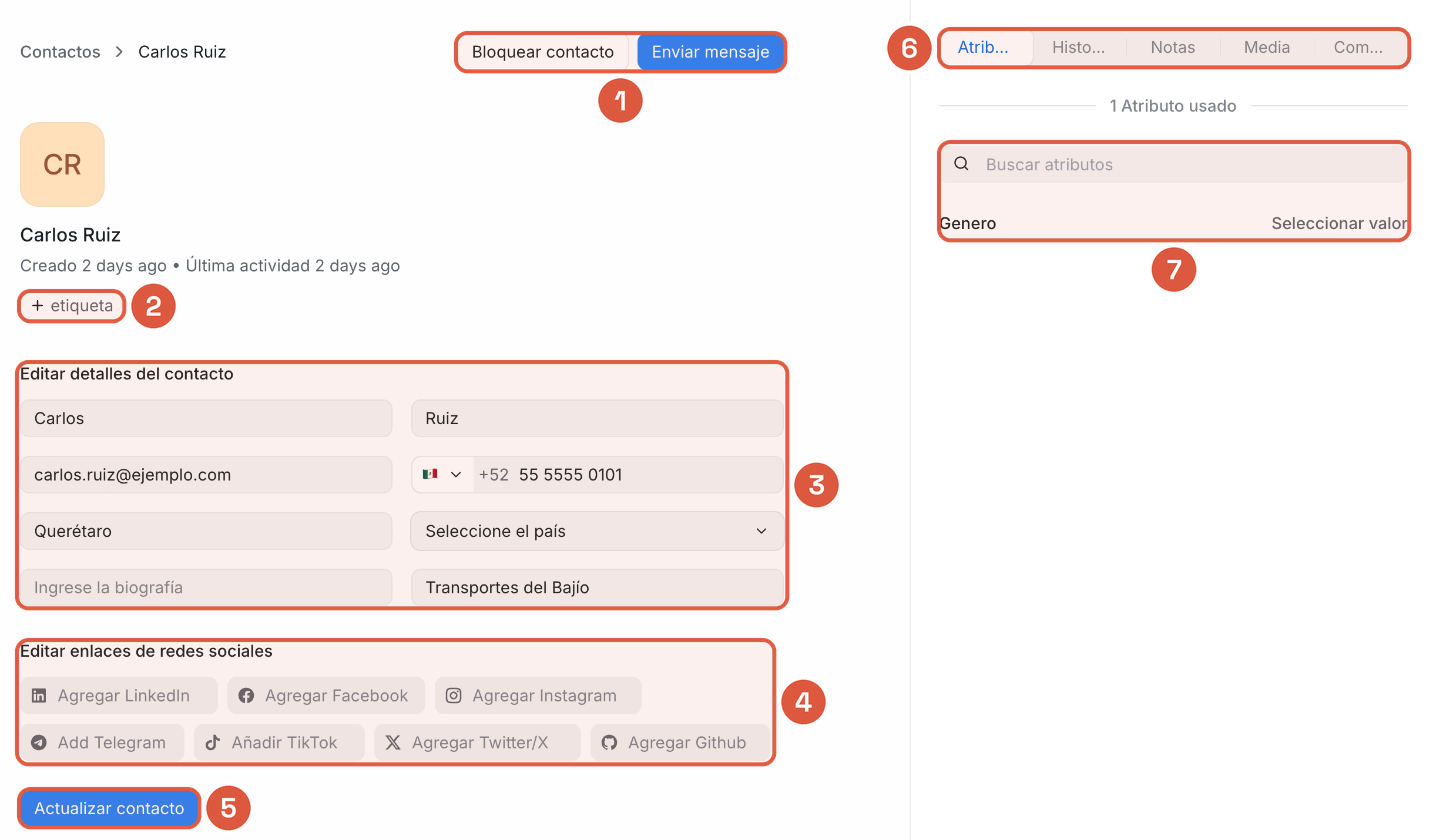
Edita los datos y el historial de una persona
-
1. Enviar mensaje o bloquear
«Enviar mensaje» abre una conversación con el contacto. «Bloquear contacto» es para spam o abuso.
-
2. Etiquetar a la persona
Clasifican a la persona (no a una conversación), por ejemplo «operador».
-
3. Editar sus datos
Nombre, correo, teléfono, ciudad, país, biografía y empresa.
-
4. Ligar sus redes sociales
Liga sus perfiles si los conoces.
-
5. Guardar los cambios
Guarda los cambios de esta ficha. Si no lo presionas, no se guarda nada.
-
6. Historial, notas y archivos
Atributos, Historial (conversaciones anteriores), Notas, Media (archivos compartidos) y Combinar.
-
7. Datos extra de tu cuenta
Datos extra que tu cuenta define en Ajustes → «Atributos personalizados».
03 · Tareas frecuentes
Notas, duplicados e importación, paso a paso
-
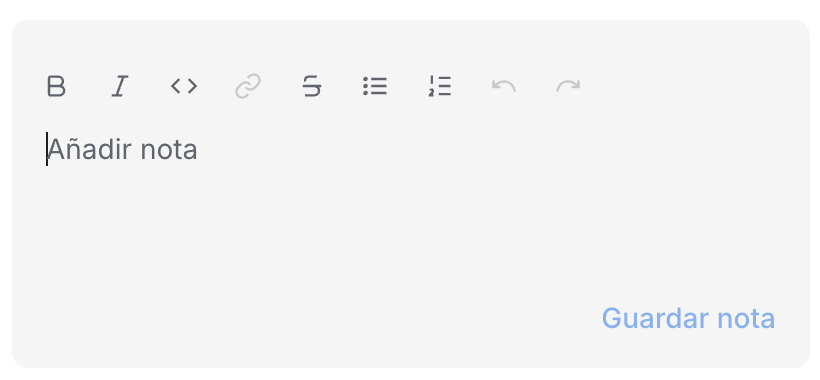
Dejar una nota sobre el contacto
- 01 Entra a «Ver detalles» y abre la pestaña «Notas».
- 02 Escribe la nota; puedes usar negritas y listas.
- 03 Presiona «Guardar nota». Solo la ve tu equipo.
-
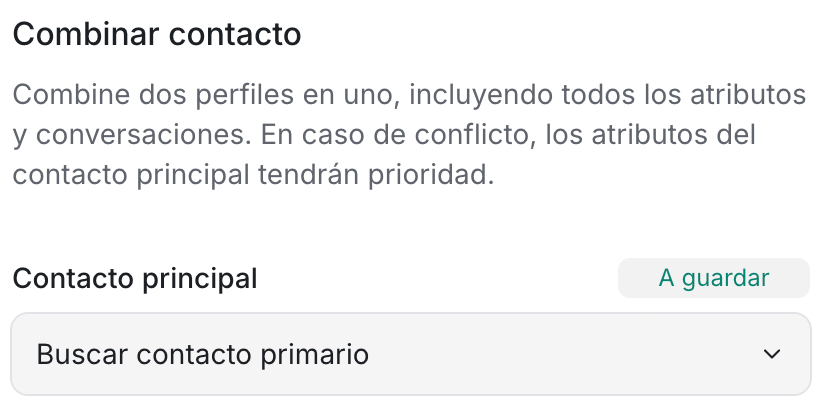
Combinar contactos duplicados
- 01 En la ficha del duplicado abre la pestaña «Combinar».
- 02 En «Contacto principal» busca el que se queda.
- 03 Confirma con «Combinar contacto»: se juntan datos y conversaciones y el duplicado se elimina.
-
Agregar, importar o exportar contactos
- 01 En ⋮ elige «Añadir contacto», llena sus datos y guarda.
- 02 «Importar contactos» sube un archivo CSV; descarga el ejemplo para ver el formato.
- 03 «Exportar contactos» prepara un CSV y te avisa por correo cuando está listo.
¿Dudas o algo se ve distinto?
Escríbenos a hola@luci.mx . Este manual se actualiza cuando cambia la pantalla.
Las capturas usan datos de ejemplo; tu pantalla mostrará tus propios contactos.