Guía rápida
Campañas
Envía un mismo mensaje a muchos contactos a la vez, por WhatsApp o SMS: por ejemplo, avisar a tus candidatos que abriste una vacante.
- Dónde está
- Menú lateral → Campañas → WhatsApp / SMS
- Actualizada el
- 10 de noviembre de 2026
01 · Lista de campañas
Tus envíos y su estado
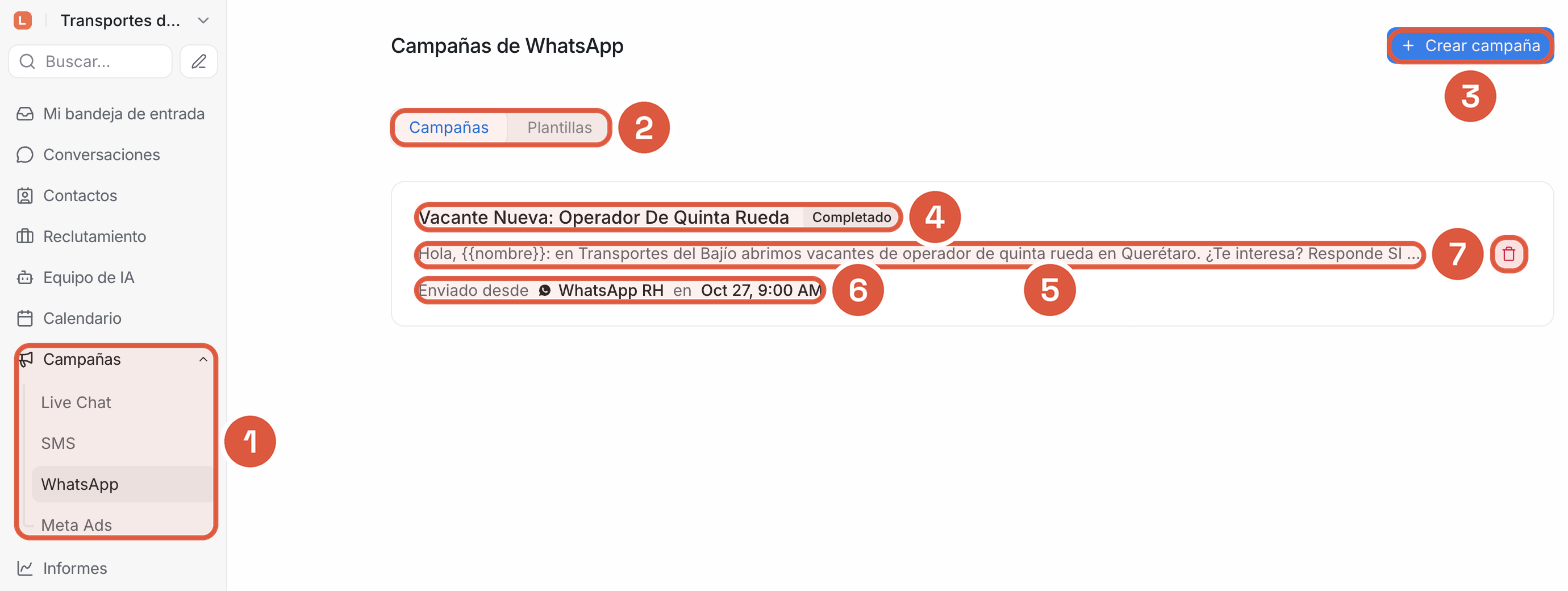
-
1. Tipo de campaña
Elige WhatsApp o SMS. «Live Chat» es para el chat de tu sitio web y no se cubre en esta guía.
-
2. Campañas y plantillas
En «Plantillas» creas y mandas a aprobar los mensajes de WhatsApp que usan tus campañas.
-
3. Crear campaña
Abre el formulario de una campaña nueva (secciones 03 y 05).
-
4. Nombre y estado
«Programado»: espera su hora de envío. «Completado»: ya se envió.
-
5. Mensaje
El texto que reciben tus contactos.
-
6. Canal y fecha
Desde qué número sale y cuándo se envía o se envió.
-
7. Eliminar
Borra la campaña. En la lista no se edita: revisa todo antes de crearla.
02 · WhatsApp o SMS
Cuál usar en cada caso
- Solo con un canal de la API oficial de Meta y una plantilla aprobada. Los canales conectados por QR no sirven para campañas.
- SMS
- Texto libre de hasta 200 caracteres. Necesitas un canal de SMS (por ejemplo, con Twilio) conectado en Ajustes → «Canales».
- Audiencia
- Se elige por etiquetas de contacto. A los contactos sin teléfono no se les envía.
- Envío
- Siempre se programa con fecha y hora; al enviarse, la campaña pasa a «Completado».
Las campañas de WhatsApp deben estar activas en tu cuenta. Si no puedes crear una, escríbenos.
03 · Campaña de WhatsApp
Aviso de vacante con plantilla aprobada
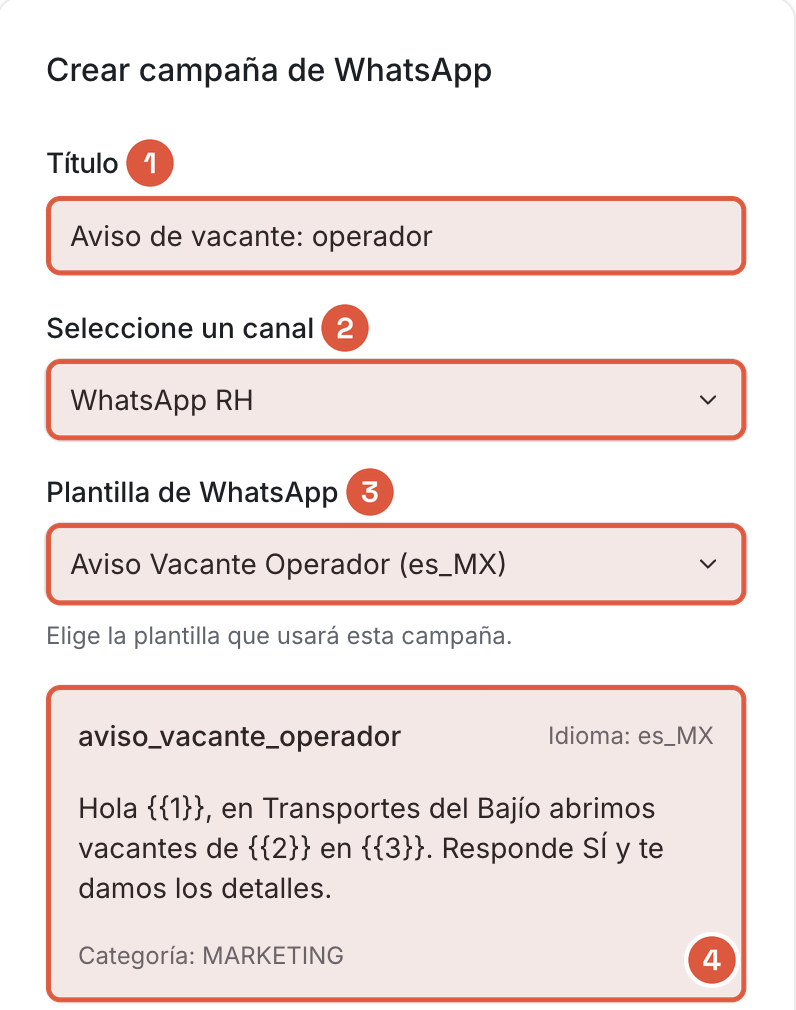
-
1. Título
Un nombre interno para reconocerla, por ejemplo «Aviso de vacante: operador».
-
2. Canal de origen
El número de WhatsApp (API oficial) desde el que sale.
-
3. Plantilla de WhatsApp
Solo aparecen las que Meta ya aprobó para ese canal. Créalas en la pestaña «Plantillas».
-
4. Vista previa
El texto, su idioma y su categoría. Si tiene espacios {{1}}, {{2}}, debajo aparecen sus «Variables» para llenarlas.
04 · Paso a paso
Elige plantilla, audiencia y hora
-
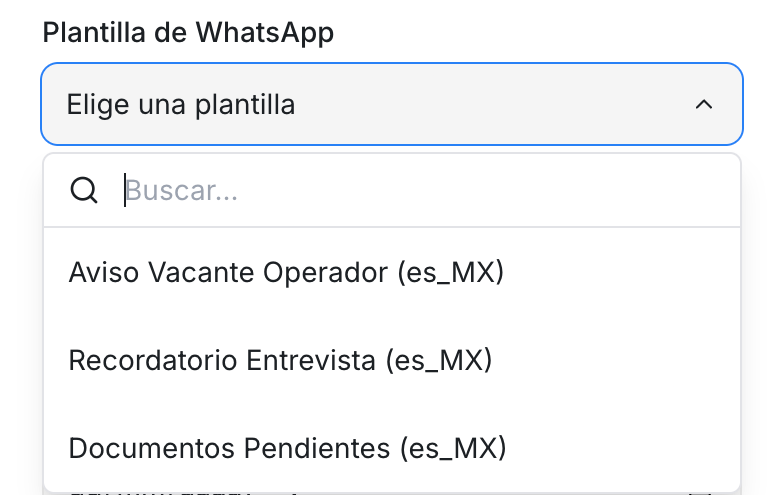
Elegir la plantilla
- 01 Primero elige el canal; luego abre «Plantilla de WhatsApp».
- 02 Elige la plantilla y llena sus variables: {{contact.first_name}} pone el nombre de cada contacto.
- 03 ¿No está la que buscas? Créala en la pestaña «Plantillas» y espera la aprobación de Meta.
-
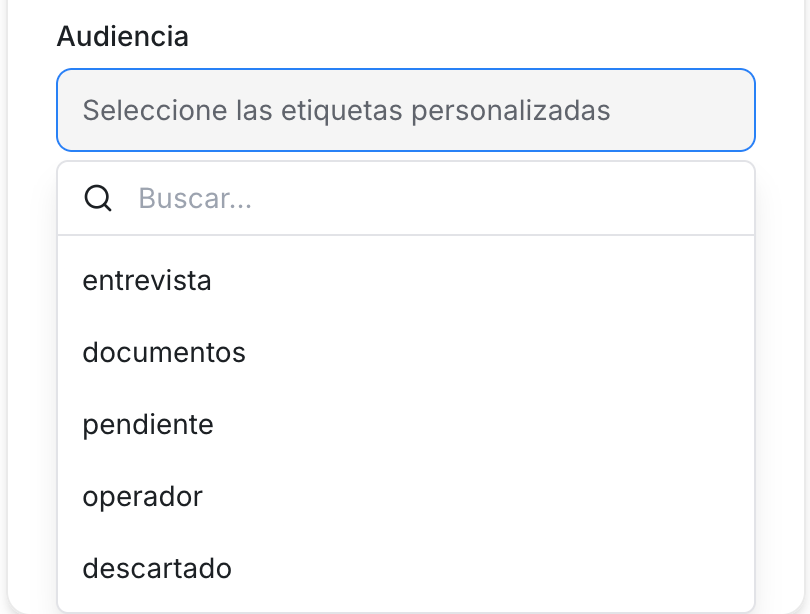
Elegir a quién se envía
- 01 En «Audiencia» elige una o varias etiquetas, por ejemplo «operador».
- 02 Se envía a los contactos con cualquiera de esas etiquetas.
- 03 Antes, revisa en Contactos que tengan teléfono y hayan aceptado recibir mensajes.
-
Programar el envío
- 01 En «Programar tiempo» elige fecha y hora.
- 02 Revisa todo: después solo podrás eliminarla.
- 03 «Crear» la programa; a esa hora sale a todos los contactos.
05 · Campaña de SMS
Mensaje de texto a tus candidatos
-
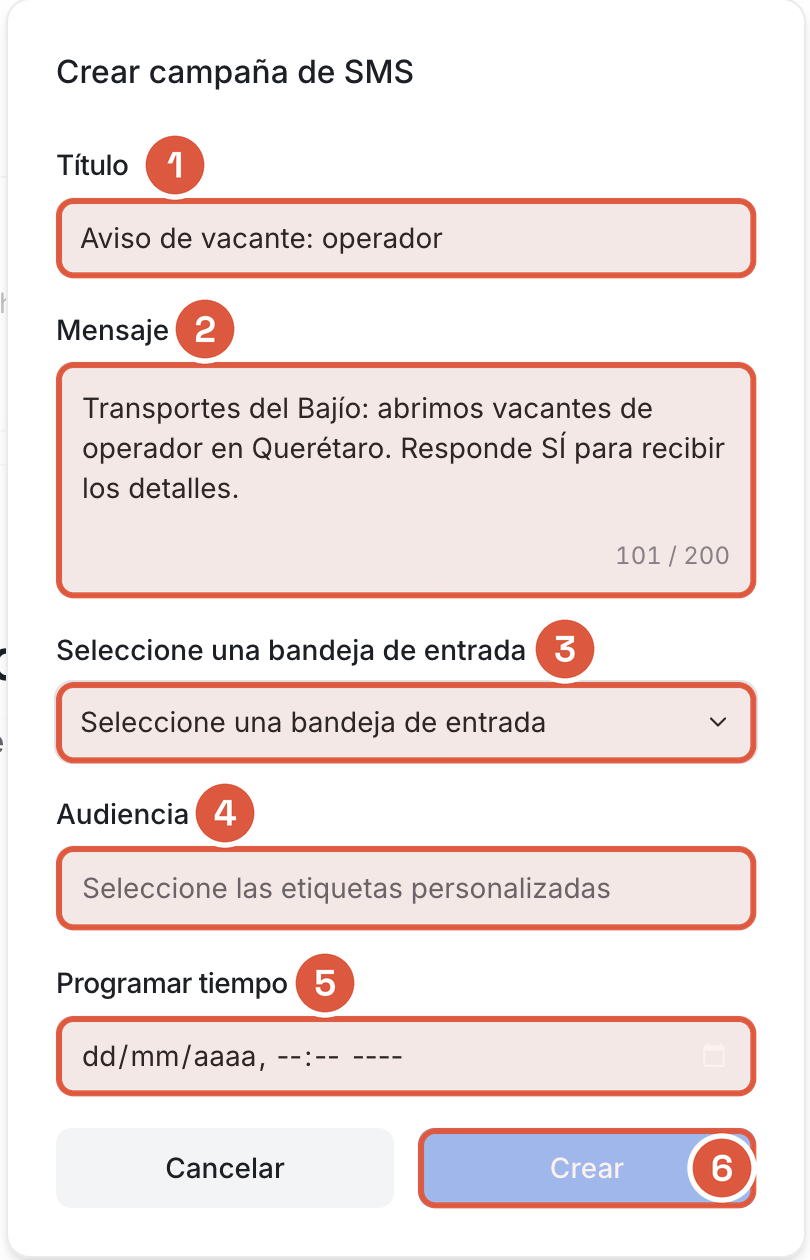
1. Título
Un nombre interno para la campaña.
-
2. Mensaje
Escribe el texto directamente, hasta 200 caracteres. Incluye el nombre de tu empresa.
-
3. Canal de SMS
El número desde el que sale. Si la lista sale vacía, primero conecta un canal de SMS.
-
4. Audiencia
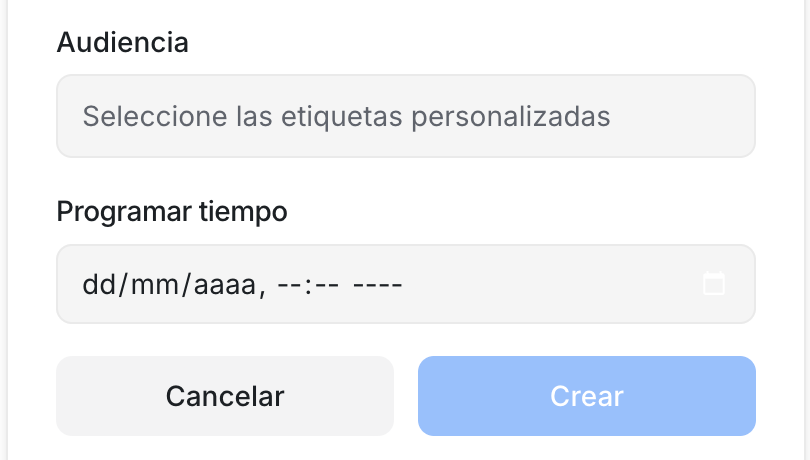
Las etiquetas de los contactos que lo recibirán.
-
5. Programar tiempo
Fecha y hora del envío.
-
6. Crear
Programa la campaña. Se activa cuando todo está lleno.
06 · Buenas prácticas
Campañas que tus candidatos sí quieren recibir
Una campaña llega a muchas personas a la vez y no se puede detener una vez enviada. Antes de crearla:
-
Paso 1
Pide permiso
Envía solo a quien aceptó recibir mensajes de tu empresa, por ejemplo al postularse. Si alguien pide no recibir más, quítale la etiqueta.
-
Paso 2
No satures
Un mensaje claro por vacante. Muchos envíos seguidos o bloqueos bajan la calidad de tu número y Meta puede limitar tus envíos (revísalo en Ajustes → «Canales» → tu canal → «Estado de la cuenta»).
-
Paso 3
Cuida la hora
Programa en horario laboral, entre semana. Luci contesta las respuestas en los canales que tienen agente de IA.
¿Dudas o algo se ve distinto?
Escríbenos a hola@luci.mx . Este manual se actualiza cuando cambia la pantalla.
Las capturas usan datos de ejemplo; tus campañas, plantillas y etiquetas serán las de tu cuenta.