Guía rápida
Plantillas de WhatsApp
Crea los mensajes que Meta aprueba para escribirle primero a una persona por WhatsApp, sin salir de Luci.
- Dónde está
- Menú lateral → Campañas → WhatsApp → Plantillas
- Actualizada el
- 10 de noviembre de 2026
01 · Lista de plantillas
Tus plantillas y su estado
-
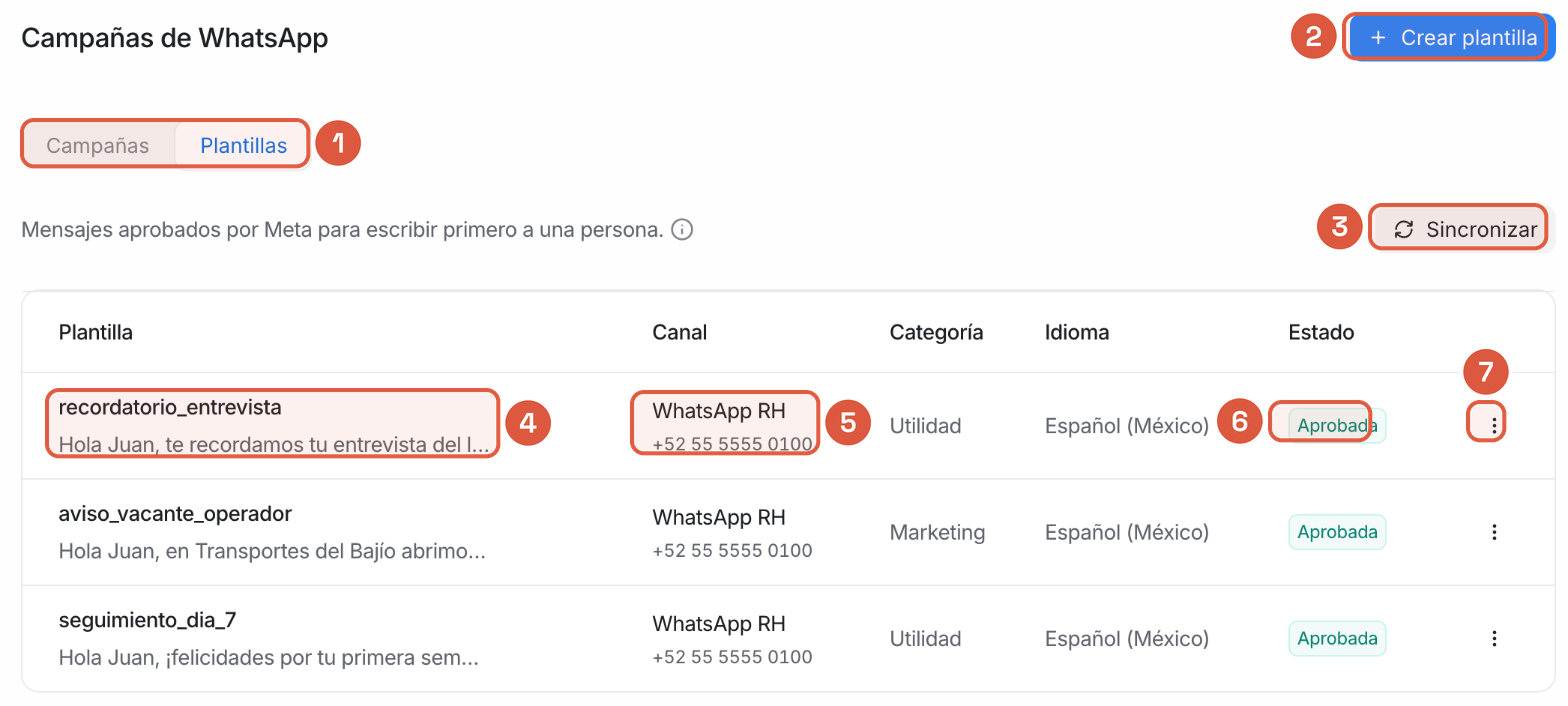
1. Campañas y plantillas juntas
«Campañas» muestra tus envíos; «Plantillas», los mensajes que usan.
-
2. Crear plantilla
Abre el formulario para escribir una y mandarla a Meta (sección 03).
-
3. Estado al día
«Sincronizar» trae de Meta tus plantillas y su estado. La lista también se actualiza sola.
-
4. Mensaje como lo verá la persona
El nombre de la plantilla y su texto, con los ejemplos en lugar de las variables.
-
5. Número de origen
Cada plantilla es de un número. Con varios números, filtra la lista por canal.
-
6. Estado de la revisión
En revisión, Aprobada o Rechazada (con el motivo de Meta debajo). Ver sección 04.
-
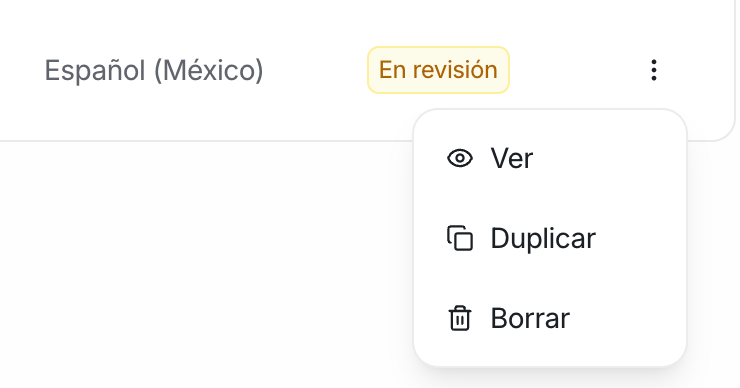
7. Ver, duplicar o borrar
En «⋯». Un clic en el renglón también abre «Ver».
02 · Para qué sirven
El primer mensaje siempre es una plantilla
WhatsApp solo deja iniciar una conversación, o retomarla después de 24 horas sin respuesta, con una plantilla aprobada por Meta.
-
Paso 1
Campañas y encuestas
Las usan las campañas y, en Luci Talento, el primer mensaje de las encuestas de seguimiento y la cartera de talento.
-
Paso 2
Solo API oficial
Aplica a los números de WhatsApp API oficial. Los conectados por código QR no usan plantillas.
-
Paso 3
Solo administradores
Solo un administrador ve «Campañas» y puede crear, duplicar o borrar plantillas.
03 · Crear una plantilla
Escríbela y mándala a revisión
-
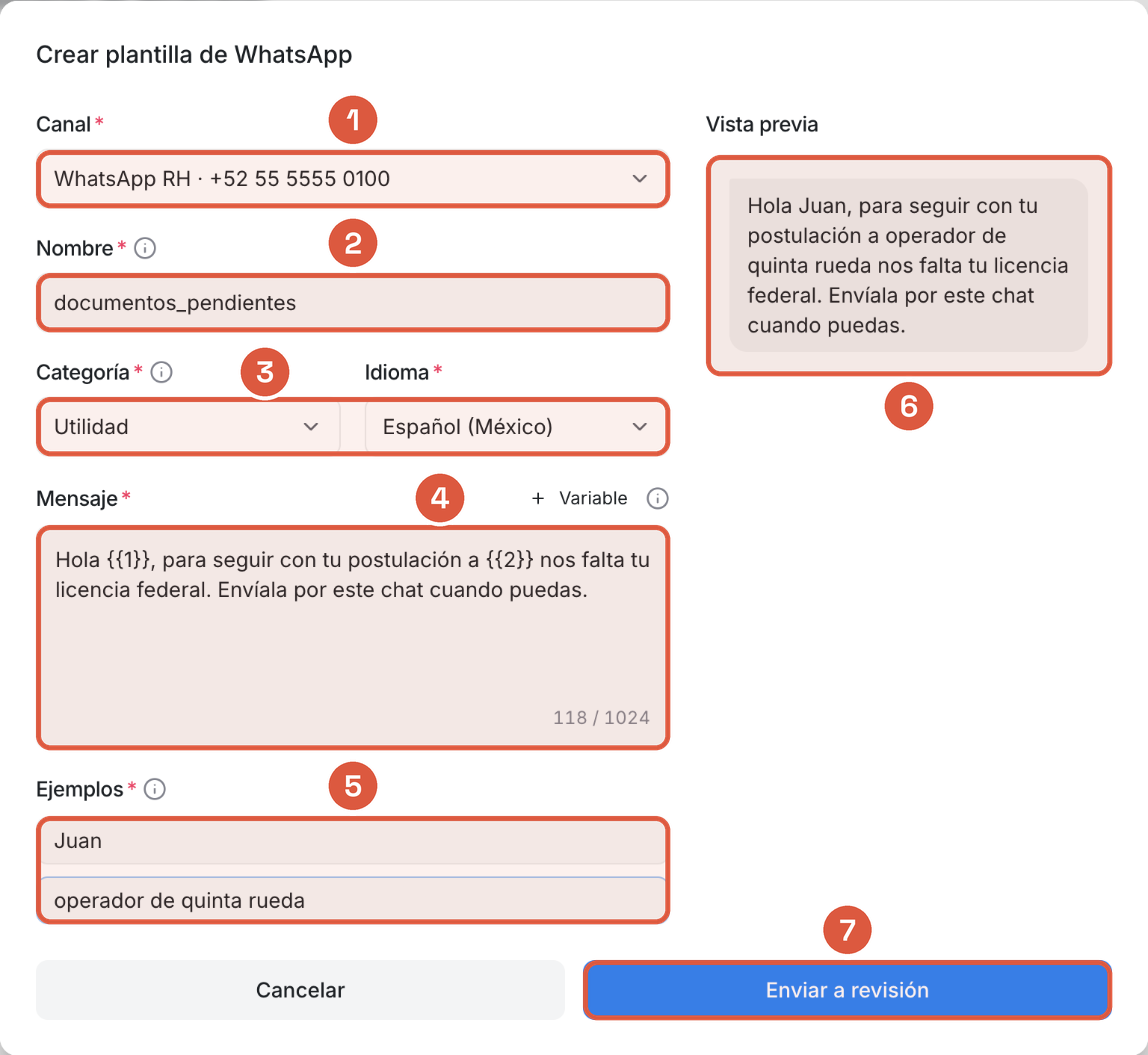
1. Canal
Primero, el número donde vivirá la plantilla.
-
2. Nombre
Para identificarla; la persona no lo ve. Minúsculas, números y guion bajo, p. ej. recordatorio_entrevista.
-
3. Categoría e idioma
«Utilidad»: avisos de algo que la persona ya tiene contigo. «Marketing»: promociones e invitaciones.
-
4. Mensaje con variables
«+ Variable» agrega {{1}}, {{2}}… donde está el cursor, para datos que cambian, como el nombre.
-
5. Ejemplos para Meta
Un ejemplo por variable, p. ej. «Juan». Solo sirven para la revisión.
-
6. Vista previa
Así le llegará a la persona, con tus ejemplos.
-
7. Enviar a revisión
La manda a Meta y queda «En revisión». Tarda de minutos a 24 horas.
04 · Reglas de Meta
Lo que Meta revisa
- Inicio y final
- El mensaje no empieza ni termina con una variable. Una variable seguida solo de un punto también cuenta como final.
- Variables
- En orden, desde {{1}}. Agrégalas con «+ Variable», cada una con su ejemplo.
- Nombre
- Solo minúsculas, números y guion bajo. No se repite con el mismo idioma en el mismo número.
- Categoría
- Debe corresponder al mensaje. Meta puede cambiarla y cobra distinto cada una.
Luci revisa estas reglas antes de enviar y marca en rojo lo que falta.
05 · Estados
Qué significa cada estado
- En revisión
- Meta la está revisando; todavía no se puede usar.
- Aprobada
- Lista para usarse en campañas, encuestas y conversaciones.
- Rechazada
- Meta no la aceptó; el motivo aparece debajo del estado.
- Pausada o Deshabilitada
- Meta la detuvo y por ahora no se puede enviar.
06 · Paso a paso
Corregir, borrar y usar en una encuesta
-
Corregir una plantilla rechazada
- 01 Lee el motivo debajo del estado.
- 02 «⋯» → «Duplicar»: se abre con los mismos datos y el nombre <nombre>_copia.
- 03 Corrige y da «Enviar a revisión».
-
Borrar una plantilla
- 01 «⋯» → «Borrar» y confirma con «Eliminar».
- 02 Se borra en Meta y ya no se puede enviar.
- 03 Si estaba aprobada, Meta no deja usar el mismo nombre durante 30 días.
-
Usarla en una encuesta (Luci Talento)
- 01 En la encuesta de seguimiento, abre el envío y elige la plantilla aprobada.
- 02 Asigna cada variable a «Nombre» o «Empresa».
- 03 ¿No la tienes? «Crear plantilla» abre este formulario en otra pestaña.
- 04 Las preguntas siguientes no llevan plantilla: el agente de IA las hace en la conversación.
¿Dudas o algo se ve distinto?
Escríbenos a hola@luci.mx . Este manual se actualiza cuando cambia la pantalla.
Las capturas usan datos de ejemplo; tus plantillas y números serán los de tu cuenta.