Guía rápida
Calendario
Conecta tu Google Calendar para que tu agente de IA agende, mueva y cancele citas en tus horarios, y ve todas tus citas en un solo lugar.
- Dónde está
- Menú lateral → Calendario → Calendario / Configuración
- Actualizada el
- 31 de octubre de 2026
01 · Tu agenda
Todas tus citas, también las que agenda Luci
-
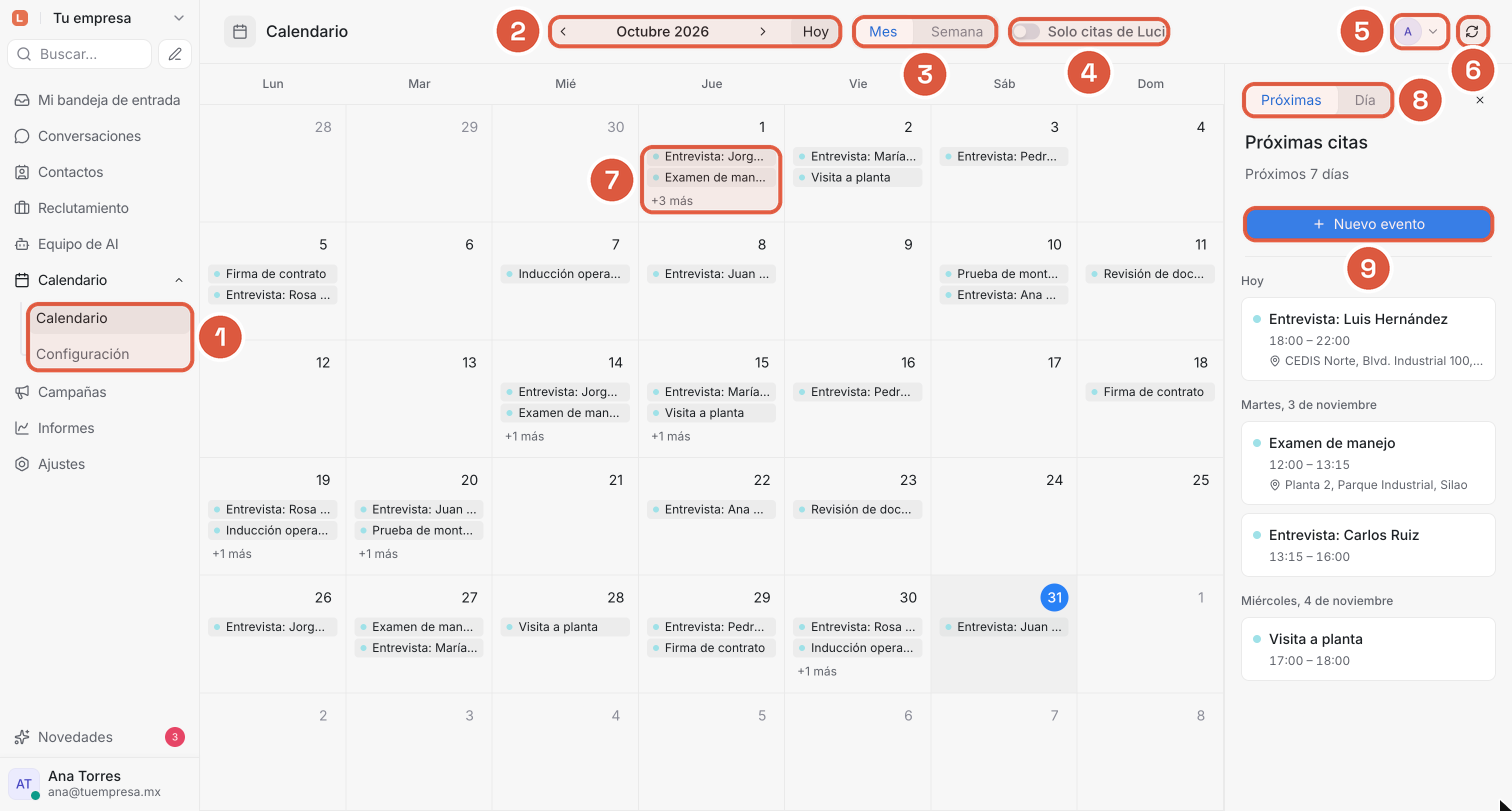
1. Calendario y Configuración
«Calendario» muestra tus citas; «Configuración» define dónde y cómo agenda tu agente de IA (sección 03).
-
2. Cambiar de mes
Avanza o regresa; «Hoy» vuelve a la fecha actual.
-
3. Mes o Semana
En «Semana» ves cada cita en su horario.
-
4. Solo citas de Luci
Oculta todo lo que no agendó tu agente de IA.
-
5. Cuenta de Google
Cambia de cuenta, agrega otra o cierra la sesión de una (solo administradores).
-
6. Sincronizar
Trae al momento los cambios hechos en Google Calendar. Sin pulsarlo, se actualiza solo cada pocos minutos.
-
7. Citas del día
Un clic abre el detalle de la cita. «+N más» indica que hay más ese día.
-
8. Próximas y Día
«Próximas»: las citas de los próximos 7 días. «Día»: las del día que elijas en el calendario.
-
9. Nuevo evento
Crea una cita a mano; se guarda también en tu Google Calendar.
02 · Paso a paso
Lo que más vas a hacer en tu agenda
-
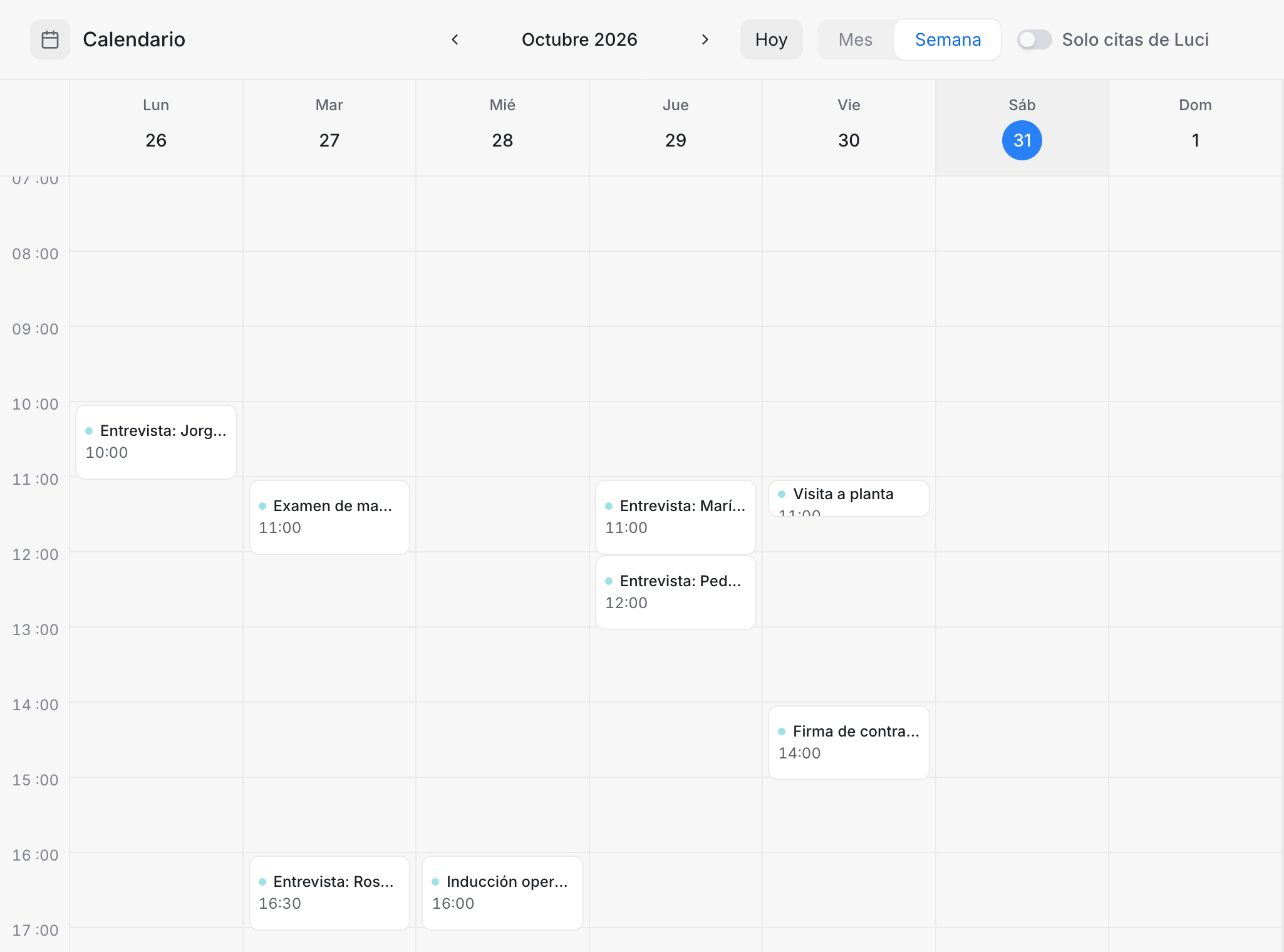
Ver la semana
- 01 Pulsa «Semana».
- 02 Cada cita aparece en su día y su hora.
- 03 Usa las flechas para cambiar de semana.
-
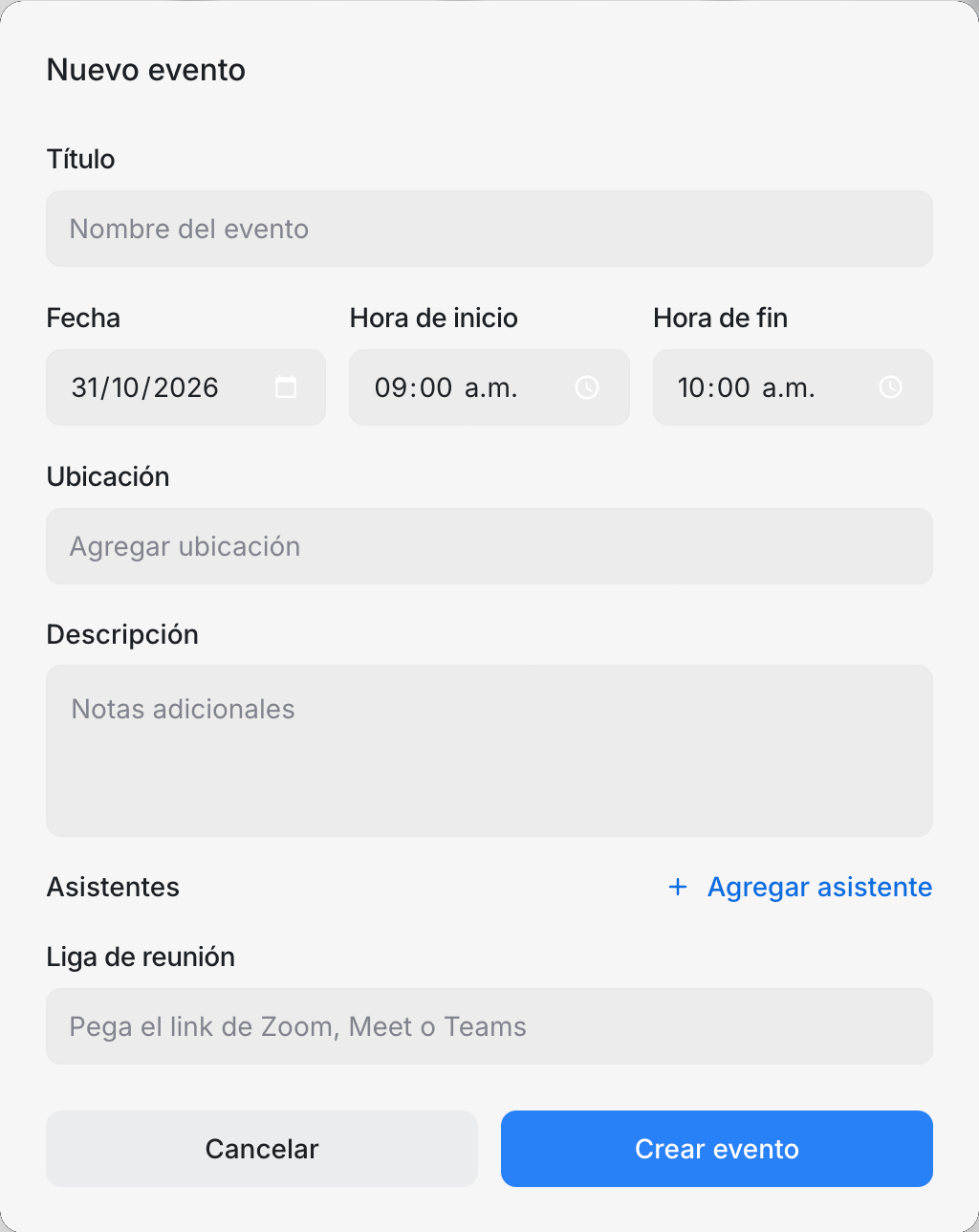
Crear una cita a mano
- 01 Pulsa «Nuevo evento».
- 02 Llena título, fecha y horas; agrega ubicación, asistentes o liga de reunión si hace falta.
- 03 «Crear evento» la guarda en Google Calendar.
-
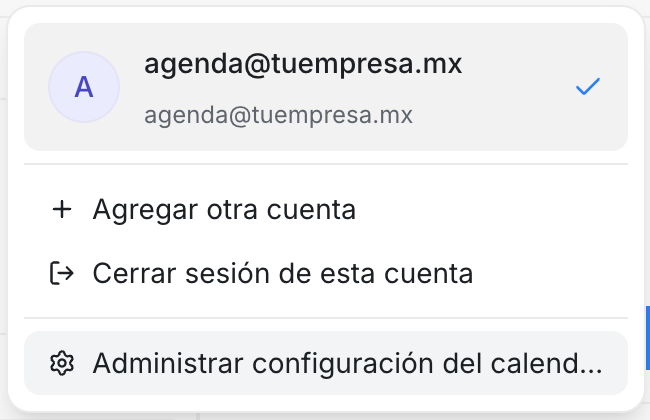
Administrar cuentas de Google
- 01 Abre el menú de la cuenta, arriba a la derecha.
- 02 «Agregar otra cuenta» conecta otra (si tu plan lo permite).
- 03 «Cerrar sesión de esta cuenta» la desconecta.
03 · Configuración
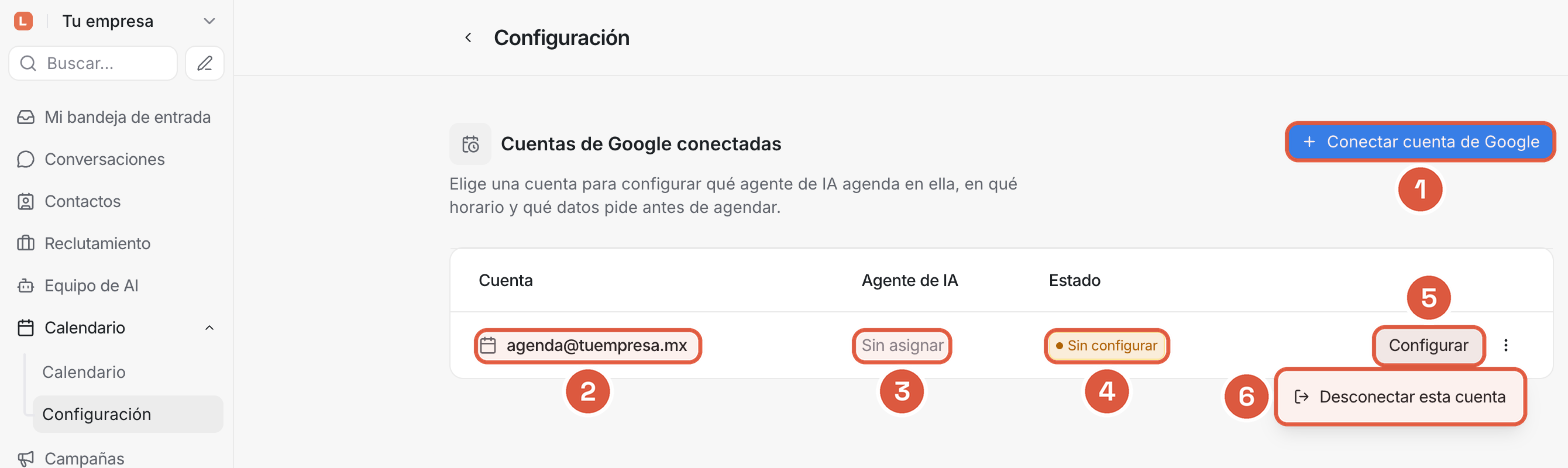
Tus cuentas de Google y su estado
-
1. Conectar cuenta de Google
Abre el permiso de Google para conectar tu calendario. Solo lo ve un administrador.
-
2. Cuenta
El correo de la cuenta de Google conectada.
-
3. Agente de IA
El que agenda en esa cuenta, o «Sin asignar».
-
4. Estado
«Configurada»: ya agenda. «Sin configurar»: falta el agente o el horario. «Requiere reconexión»: vuelve a dar permiso en Google.
-
5. Configurar o Editar
Abre los 4 pasos de esa cuenta (sección 05).
-
6. Desconectar esta cuenta
Está en el menú «⋯». Pide confirmación; al desconectarla, tu agente de IA deja de agendar en ella.
04 · Regla clave
Cuántas cuentas de Google puedes conectar
Solo un administrador conecta, configura o desconecta cuentas de Google. Los demás usuarios ven y usan las citas.
-
Paso 1
Tope igual a tus canales
Puedes conectar tantas cuentas de Google como canales incluye tu plan, más los canales adicionales que contrates.
-
Paso 2
Reconectar no cuenta
Volver a conectar la misma cuenta no ocupa otro lugar. Desconectarla lo libera.
-
Paso 3
Un calendario por cuenta
Luci agenda en el calendario principal de cada cuenta de Google y lo liga a un solo agente de IA.
Si llegas al tope, Luci te avisa al intentar conectar otra cuenta. Para conectar más, amplía tu plan.
05 · Configurar una cuenta
Cuatro pasos para que Luci agende
- Agente de IA
- Qué agente de IA agenda en esta cuenta. Agenda en todas las bandejas que atiende ese agente.
- Disponibilidad
- Los días y horarios en que se ofrecen citas, en la zona horaria del calendario.
- Citas
- Duración, antelación mínima, máximo de citas por persona y los datos que se piden antes de agendar.
- Revisar
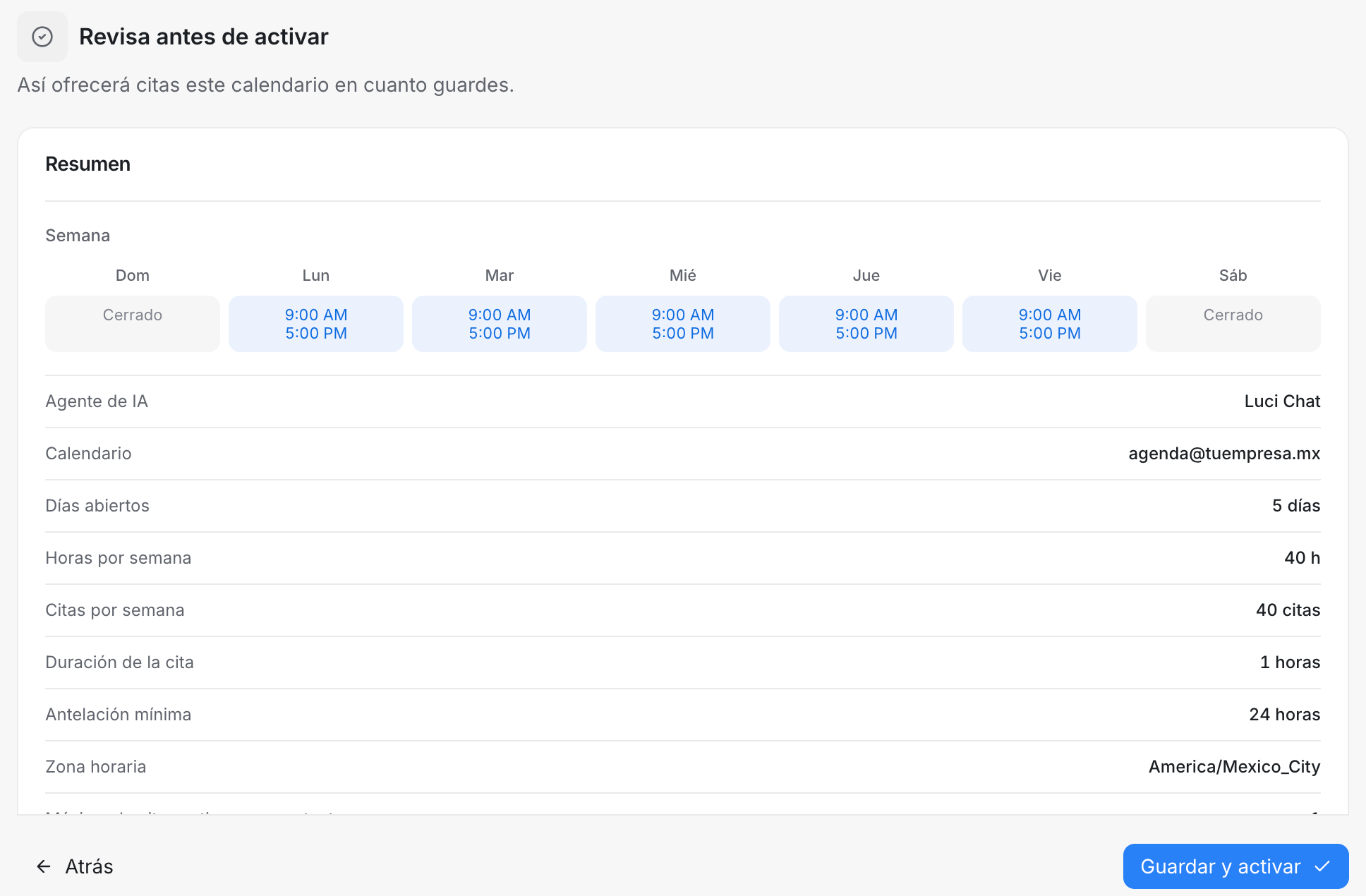
- El resumen completo. «Guardar y activar» lo deja listo; desde ese momento tu agente de IA ofrece citas.
Al configurar por primera vez se avanza paso por paso con «Continuar». En una cuenta ya configurada, «Editar» abre cualquier paso y «Guardar» funciona desde todos.
05 · Agente de IA
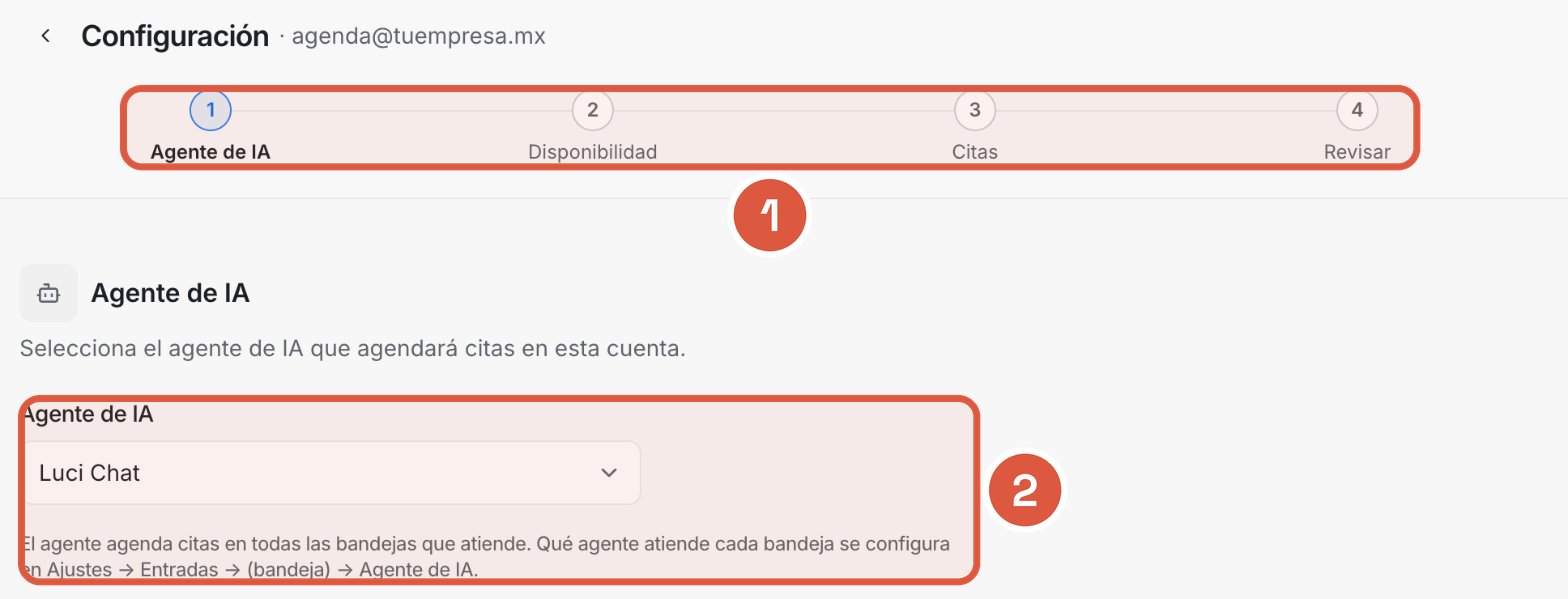
Ligar el calendario a tu agente de IA
-
1. Pasos de la configuración
Agente de IA, Disponibilidad, Citas y Revisar.
-
2. Agente que agenda
Un agente por cuenta de Google. Qué agente atiende cada bandeja se define en Ajustes → «Entradas» → la bandeja → «Agente de IA».
05 · Disponibilidad
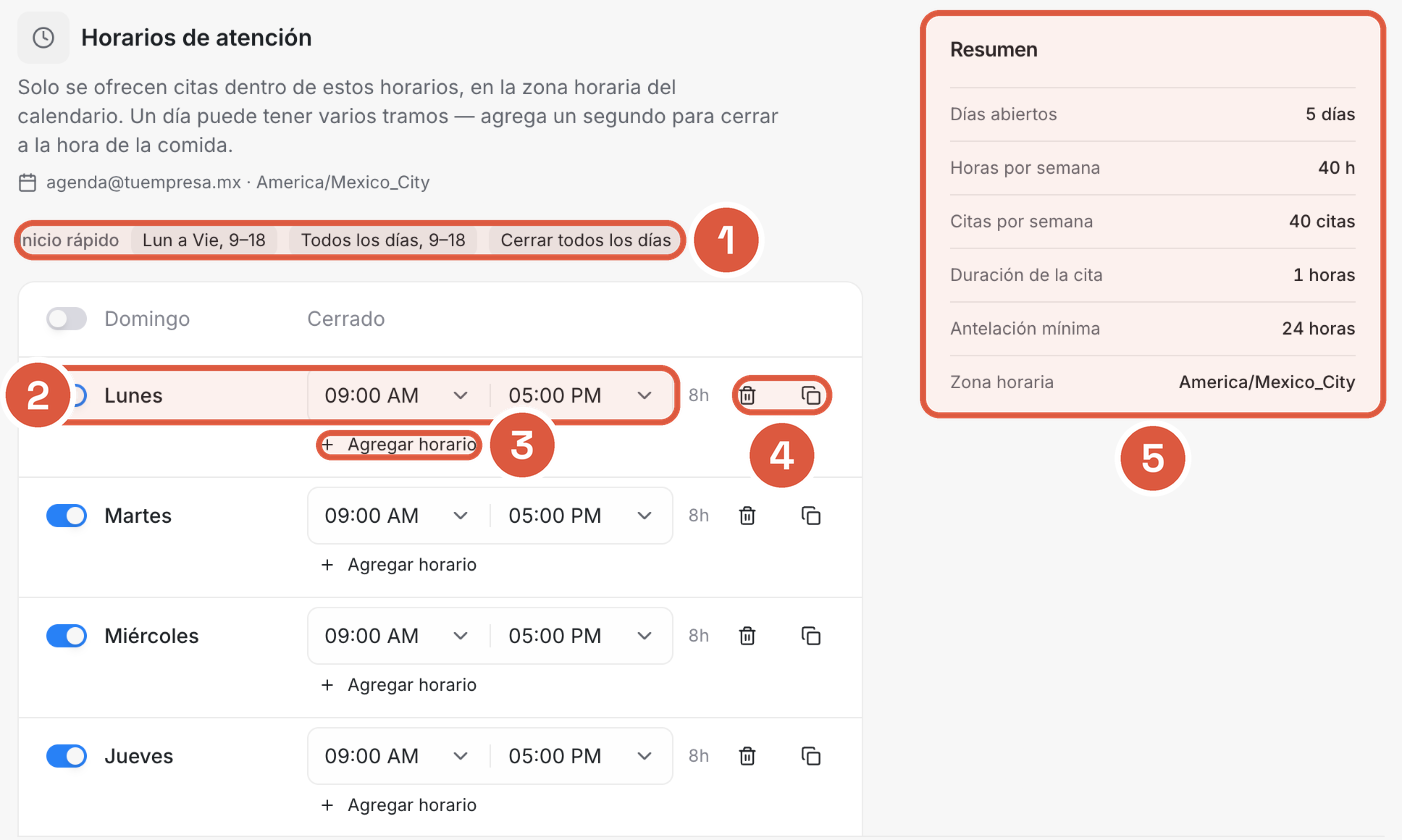
Horarios en que se ofrecen citas
-
1. Inicio rápido
Llena la semana en un clic: lunes a viernes o todos los días de 9 a 18, o cierra todos.
-
2. Horario por día
Enciende o apaga cada día y elige la hora de inicio y de fin.
-
3. Varios tramos
«Agregar horario» suma otro tramo el mismo día, por ejemplo para cerrar a la hora de comida.
-
4. Copiar o quitar
El bote quita el tramo; el ícono de copiar repite el horario en otros días.
-
5. Resumen de la semana
Días abiertos, horas y cuántas citas caben por semana, con la duración y la antelación.
05 · Citas
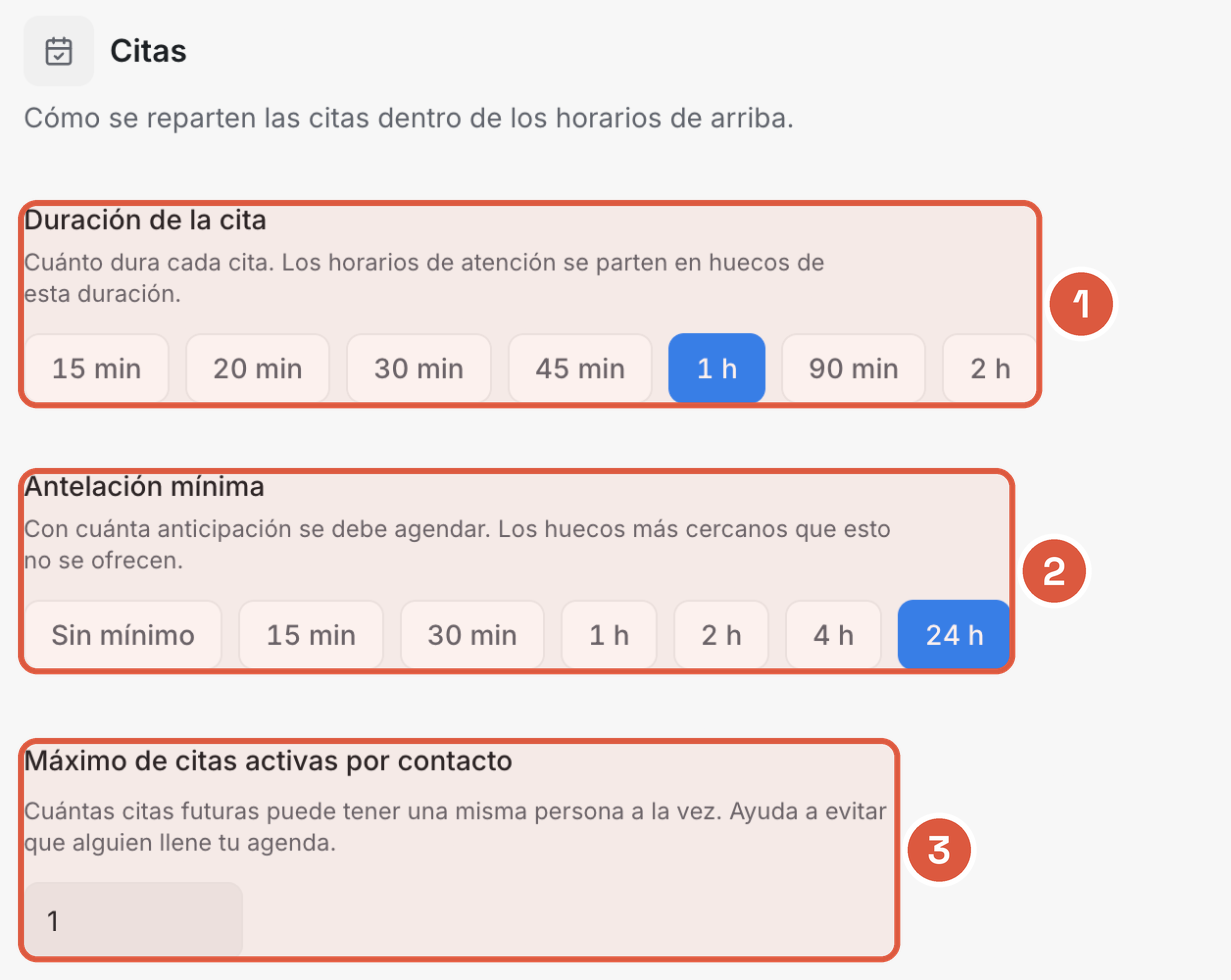
Duración, antelación y tope por persona
-
1. Duración de la cita
De 15 minutos a 2 horas. Los horarios se parten en espacios de esa duración.
-
2. Antelación mínima
Con cuánta anticipación se puede agendar; no se ofrecen espacios más cercanos.
-
3. Máximo de citas por contacto
Cuántas citas futuras puede tener una persona a la vez (de 1 a 50). Evita que alguien llene tu agenda.
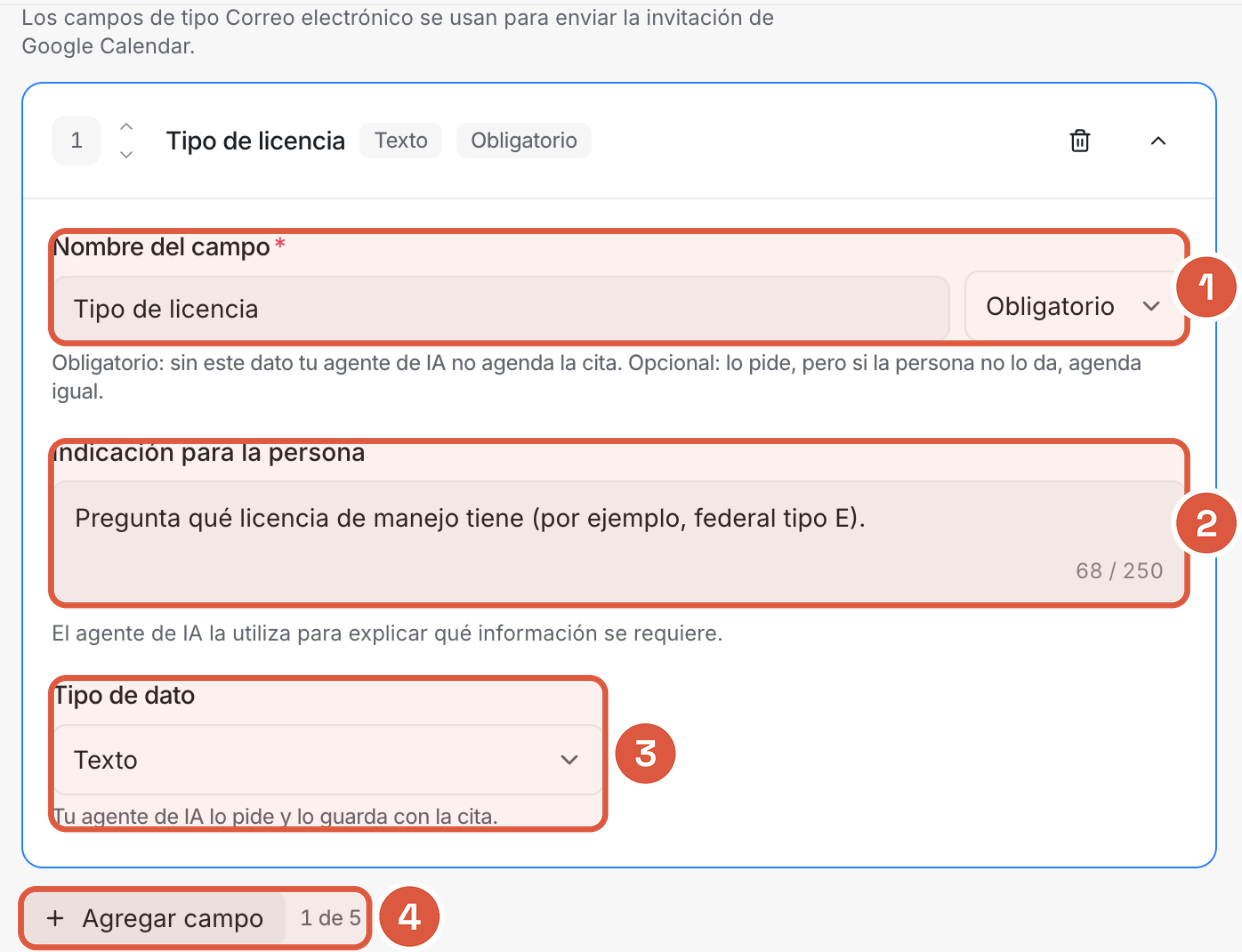
05 · Información a solicitar
Los datos que se piden antes de agendar
-
1. Nombre y si es obligatorio
Obligatorio: sin ese dato no se agenda. Opcional: se pide, pero si la persona no lo da, se agenda igual.
-
2. Indicación para la persona
Hasta 250 caracteres para que tu agente de IA explique qué dato necesita.
-
3. Tipo de dato
Texto, Correo electrónico o Número. Con Correo, la persona recibe la invitación de Google Calendar.
-
4. Agregar campo
Hasta 5 campos. Por omisión no se pide ninguno. Las flechas cambian el orden y el bote quita un campo.
06 · Cómo agenda Luci
Tu agente de IA agenda, mueve y cancela citas
Con la cuenta configurada, en las bandejas de su agente de IA:
-
Paso 1
Agenda
Ofrece espacios libres dentro de tus horarios, pide la información configurada y crea la cita en tu Google Calendar, marcada «Agendada por Luci».
-
Paso 2
Mueve o cancela
Si la persona lo pide, busca entre sus propias citas y la cambia o la cancela. Si ya llegó a su máximo, le ofrece mover o cancelar una.
-
Paso 3
Avisos a la persona
Hoy Luci no envía recordatorios por mensaje. Si pides un campo de Correo electrónico, la persona recibe la invitación de Google Calendar.
Revisa el resumen antes de «Guardar y activar»: así ofrecerá citas tu agente de IA.
¿Dudas o algo se ve distinto?
Escríbenos a hola@luci.mx . Este manual se actualiza cuando cambia la pantalla.
Las capturas usan datos de ejemplo; tu agenda mostrará tus propias citas y cuentas.